-
Konfigurer presentasjonen, komplett med eventuelle illustrasjoner, animasjoner og overganger du vil bruke.
-
Velg Fil > Eksporter > Opprett en animert GIF-fil.
-
Hvis du vil, angir du følgende:
-
Kvalitet: Bruk rullegardinmenyen til å endre kvalitetsinnstillingen høyere eller lavere. Standardverdien er Middels.
-
Tidsberegning: Velg minimum antall sekunder brukt på hvert lysbilde. Standardverdien er 1 sekund.
-
Lysbilder: Angir lysbildeområdet hvis du ikke vil eksportere hele lysbildefremvisningen. Standardverdien er alt.
-
-
Velg Opprett GIF. PowerPoint lagrer presentasjonen som en GIF-fil, blir du varslet når den er ferdig. Resultatet er en kontinuerlig løkke .gif fil.
Hvis du vil ha mer informasjon, kan du se artikkelen Lage en animert GIF-fil fra en lysbildefremvisning.
-
Konfigurer presentasjonen, komplett med eventuelle illustrasjoner, animasjoner og overganger du vil bruke.
-
Velg Fil > Eksporter.
-
Velg Animert GIF under Filformat.
-
Hvis du vil, angir du følgende:
-
Bildekvalitet: Bruk rullegardinmenyen til å endre kvalitetsinnstillingen høyere eller lavere. Standardverdien er Middels.
-
Tidsberegning: Velg minimum antall sekunder brukt på hvert lysbilde. Standardverdien er 1 sekund.
-
Lysbilder: Hvis du ikke vil eksportere hele lysbildefremvisningen, angir du lysbildeområdet du vil bruke. (Standardinnstillingen er alle lysbilder).
-
-
Velg Eksporter. PowerPoint lagrer presentasjonen som en GIF-fil, blir du varslet når den er ferdig. Resultatet er en kontinuerlig løkke .gif fil.
Hvis du vil ha mer informasjon, kan du se artikkelen Lage en animert GIF-fil fra en lysbildefremvisning.
Oppretting av en animert GIF-fil er for øyeblikket ikke mulig i PowerPoint for nettet. Du kan imidlertid opprette en animert GIF-fil i PowerPoint-skrivebordsprogrammet.
-
Hvis du vil åpne skrivebordsprogrammet, velger du

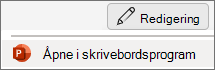
Har du ikke Skrivebordsversjonen av PowerPoint? Prøv eller kjøp Microsoft 365.