

Slik finner du ut hvilken versjon av Office du har:
- Åpne et eksisterende Office-dokument, eller åpne et Office-program, for eksempel Word eller Excel, og opprett et nytt dokument (vi bruker Word i våre eksempler).
- Deretter sammenligner du den installerte versjonen av Office med skjerminnspillingene i avsnittene nedenfor. De grunnleggende trinnene for å finne versjonsinformasjonen til Office er de samme uansett hvilket Office-program du åpner.
Tips
Hvis du spesifikt leter etter Outlook-informasjon fordi du prøver å importere eller eksportere detaljer, kan du se Hvilken versjon av Outlook har jeg?
Microsoft 365 for Windows
Microsoft 365 bruker Fil-fanen og Office Backstage-visningen, som er det som vises når du klikker på Fil. Dette vises i Word når du velger Filkonto>.
- Velg Konto på Fil-fanen i Word.
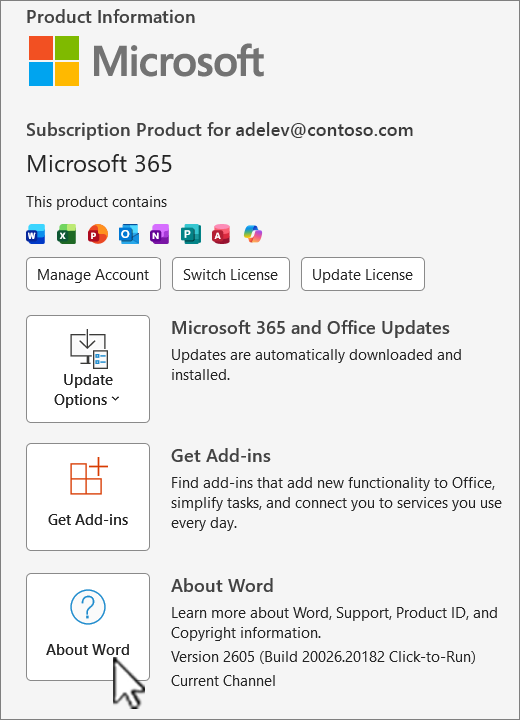 Velg Om Word for å vise Microsoft 365-versjonen, versjonen og hvilken bit du kjører – 32-biters eller 64-biters.

Microsoft 365 for Mac
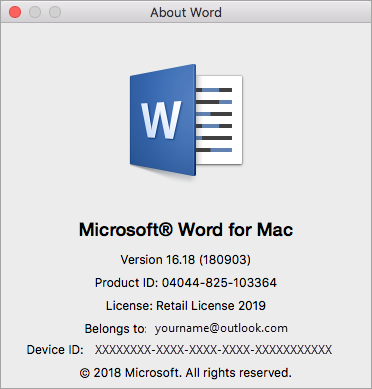
Velg Microsoft Word-menyen, og velg deretter Om Word.
I dialogboksen som åpnes, kan du se versjonsnummeret samt lisenstypen. I eksemplet nedenfor er versjonsnummeret 16.18 og lisensen er et engangskjøp av Office for Mac.
Se også
Laste ned og installere eller installere Microsoft 365 eller Office 2021 på en PC eller Mac