
Følg fremgangsmåten i denne artikkelen bare hvis du har prøvd den vanlige avinstallasjonsprosessen for Office for Mac og fremdeles har problemer med å installere Office-programmer på nytt eller starte Office-programmer.
Hvis du vil fjerne Microsoft 365 for Mac fullstendig, finnes det flere trinn, og denne artikkelen tar deg gjennom hver av dem. Les nøye gjennom, og vær logget på som en administrator eller angi et administratornavn og -passord.
Trinn 1: Fjerne Microsoft 365 for Mac programmer
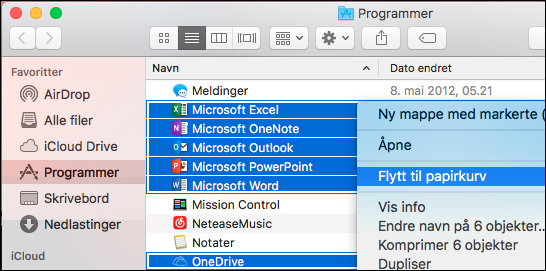
Åpne Finder og klikk Programmer.
Kommando
 +klikk for å velge Microsoft 365 for Mac apper.
Obs!
Avhengig av hvilken versjon av Office du har, kan det hende at du har Outlook eller OneDrive installert.
Ctrl+klikk eller høyreklikk på programmene du valgte, og klikk på Flytt til papirkurven.
Trinn 2: Fjerne støttefiler
Støttefilene du må fjerne, finnes i biblioteks- og brukermappene.
Fjern filer fra biblioteksmappen
Åpne Finder, klikk Gå>til datamaskin, og klikk deretter Vis>som kolonner.
Gå til Macintosh HD , åpne Bibliotek-mappen .
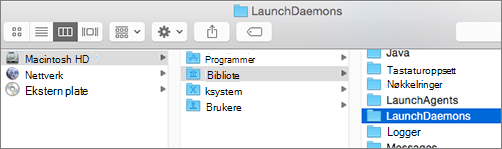
Gå tilbake og åpne LaunchDaemons. Ctrl+klikk eller høyreklikk på disse filene, hvis de finnes, og velg Flytt til Papirkurv.
- com.microsoft.office.licensingV2.helper.plist)
- com.microsoft.autoupdate.helper.plist
- com.microsoft.onedriveupdaterdaemon.plist
Åpne LaunchAgents og hvis den finnes, Ctrl+klikk eller høyreklikk på denne filen og velg Flytt til Papirkurv.
- com.microsoft.update.agent.plist
Gå tilbake og åpne PrivilegedHelperTools. Ctrl+klikk eller høyreklikk på disse filene, hvis de finnes, og velg Flytt til Papirkurv.
- com.microsoft.office.licensingV2.helper
- com.microsoft.autoupdate.helper
Gå tilbake og åpne Innstillinger. Ctrl+klikk eller høyreklikk på disse filene, hvis de finnes, og velg Flytt til Papirkurv.
- com.microsoft.office.licensingV2.plist (hvis den finnes)
Fjern filer fra brukerbiblioteksmappen
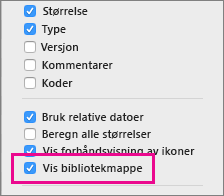
Hvis du vil fjerne filer fra brukerbiblioteksmappen din, må du først angi visningsalternativene for Finder.
Trykk
i Finder.
+SKIFT+H.Klikk Vis>som liste på Søker-menyen, og klikk deretter Vis visningsalternativer>.
I dialogboksen Vis alternativer velger du Vis biblioteksmappe.
Bytt deretter tilbake til kolonnevisning (
+3), og klikk <DittBrukernavn-bibliotek>.Klikk på Beholdere og Ctrl+klikk eller høyreklikk på hver av disse filene hvis de finnes. Klikk deretter på Flytt til papirkurv.
- com.microsoft.errorreporting
- com.microsoft.Excel
- com.microsoft.netlib.shipassertprocess
- com.microsoft.Office365ServiceV2
- com.microsoft.onedrive.findersync
- com.microsoft.Outlook
- com.microsoft.Powerpoint
- com.microsoft.RMS-XPCService
- com.microsoft.Word
- com.microsoft.onenote.mac
Klikk på Informasjonskapsler og Ctrl+klikk eller høyreklikk på hver av disse filene hvis de finnes. Klikk deretter på Flytt til papirkurv.
Advarsel
Outlook-dataene fjernes hvis du flytter disse mappene til papirkurven. Du bør sikkerhetskopiere disse mappene før du sletter dem.
- com.microsoft.onedrive.binarycookies
- com.microsoft.onedriveupdater.binarycookies
Klikk på Gruppebeholdere og Ctrl+klikk eller høyreklikk på hver av disse mappene hvis de finnes. Klikk deretter på Flytt til papirkurv.
Advarsel
Outlook-dataene fjernes hvis du flytter disse mappene til papirkurven. Du bør sikkerhetskopiere disse mappene før du sletter dem.
- UBF8T346G9.ms
- UBF8T346G9.Office
- UBF8T346G9.OfficeOneDriveSyncIntegration
- UBF8T346G9.OfficeOsfWebHost
- UBF8T346G9.OneDriveStandaloneSuite
Trinn 3: Last ned og kjør verktøyet for fjerning av lisens
Følg instruksjonene for Slik fjerner du Office-lisensfiler på en Mac for å bruke verktøyet for fjerning av lisens. Dette vil fjerne alle lisensfiler fra Mac-en.
Viktig
Du trenger riktig e-postkonto og passordet som er tilknyttet ditt eksemplar av Office, for å aktivere det på nytt.
Trinn 4: Fjerne Microsoft 365 for Mac ikoner fra Dock
Hvis du har lagt til Microsoft 365-ikoner i Dock, kan de bli til spørsmålstegn når du avinstallerer Microsoft 365 for Mac. Hvis du vil fjerne disse ikonene, kan du kontrollere og klikke eller høyreklikke på ikonet og klikke Alternativer>fjern fra Dock.
Trinn 5: Starte datamaskinen på nytt
Når du har fjernet alle filene som er oppført i denne delen, tømmer du papirkurven og starter datamaskinen på nytt.
Se også
Installere Office på PC-en eller Mac-en på nytt
Har du problemer med å installere eller aktivere Office for Mac?