-
Velg Makroer > Registrer makro på Visning-fanen.
-
Skriv inn et navn for makroen, og velg hvor du vil lagre den.Hvis du vil gjøre den tilgjengelig i alle dokumenter, velger du Alle dokumenter (Normal.dotm) under Lagre makro i.
-
Tilordne en knapp eller hurtigtast for å kjøre makroen, hvis ønskelig.
-
Utfør trinnene du vil registrere. Word spiller inn klikk og tastetrykk.Tips: Bruk tastaturet til å merke tekst mens du spiller inn; makroer registrerer ikke musevalg.
-
Hvis du vil stoppe innspillingen, velger du Makroer > Stopp registrering på Vis-fanen.
Lær mer om hvordan du oppretter eller kjører en makro.
-
Velg pil ned på Makroer på Visning-fanen, og velg Registrer makro.
-
Skriv inn et navn for makroen, og velg hvor du vil lagre den.Hvis du vil gjøre den tilgjengelig i alle dokumenter, velger du Alle dokumenter (Normal.dotm) under Lagre makro i.
-
Hvis du vil tilordne en hurtigtast til å kjøre makroen, velger du tastaturikonet under Trykk ny hurtigtast, trykker tastekombinasjonen du vil bruke, velger Tilordne og deretter OK.
-
Utfør trinnene for å registrere. Word registrerer klikkene og tastetrykkene.Tips: Bruk tastaturet til å merke tekst mens du spiller inn; makroer registrerer ikke musevalg.
-
Hvis du vil stoppe innspillingen, velger du Makroer på Vis-fanen og velger Stopp registrering.
Oppretting av en makro er for øyeblikket ikke mulig i Word for nettet. Du kan imidlertid opprette en i Skrivebordsversjonen av Word.
-
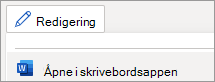
Hvis du vil åpne skrivebordsappen, velger du Redigering > Åpne i skrivebordsappen øverst på båndet.
Har du ikke appen? Prøv eller kjøp Microsoft 365.