
På grunn av et sikkerhetsproblem er muligheten til å sette inn FBX-filer deaktivert i Word, Excel, PowerPoint for Windows og Mac og Outlook for Windows. Office-versjonene der denne funksjonen var aktivert, vil ikke lenger ha tilgang til den. Dette inkluderer Office 2019, Office 2021, Office LTSC for Mac 2021 og Microsoft 365.
3D-modeller i Office-dokumenter som tidligere ble satt inn fra en FBX-fil, vil fortsette å fungere som forventet, med mindre alternativet Koble til fil ble valgt ved innsetting.
Denne endringen gjelder fra og med sikkerhetsoppdateringen 9. januar 2024.
Endringer som begynner i januar 2024
Tidlig i januar 2024 blir støtte for FBX deaktivert som standard.
Når du prøver å sette inn en FBX-fil i Word, Excel, PowerPoint og Outlook, vil du se følgende feil: "Det oppstod en feil under import av denne filen."
3D-modellen blir ikke satt inn i Office-dokumentet.
Erstatter FBX-filer
GLB (Binary GL Transmission Format) er det anbefalte alternative 3D-filformatet for bruk i Office.
glTF eller GL Transmission Format er 3D-filformatet med åpen kildekode som brukes av Office til å lagre og gjengi alle 3D-modeller. Mange ulike 3D-filformater kan importeres, og de konverteres automatisk til glTF før de gjengis i Office. GLB er den binære versjonen av glTF, som gjør det mulig å lagre komplekse 3D-ressurser i én enkelt fil for maksimal portabilitet. GLB er det anbefalte 3D-formatet for Office.
Hvis du vil ha mer informasjon om anbefalte fremgangsmåter for 3D-formater for Office, kan du se Retningslinjer for 3D-innhold for Microsoft – Microsoft Kundestøtte.
Kan jeg fortsatt bruke FBX-filer i Office?
Selv om vi anbefaler det på det sterkeste, kan du sette inn FBX-filer for Word, Excel, PowerPoint og Outlook. Det er viktig å være klar over at å gjøre denne endringen kan øke sårbarheten din for skadelig kode. Før du gjør disse endringene, anbefaler vi at du evaluerer risikoene som er knyttet til implementering av denne midlertidige løsningen i ditt bestemte miljø. Hvis du implementerer denne midlertidige løsningen, må du utføre nødvendige ytterligere trinn for å beskytte datamaskinen.
Bruke FBX-filer i Word, Excel, PowerPoint og Outlook på Windows
Disse instruksjonene involverer å gjøre endringer i Windows-registeret. Hvis du gjør endringen i registeret, kan du sette inn FBX-filer i applikasjonen der du har brukt registerendringen. FBX-filene konverteres automatisk til GLB-format, lagres og er synlige i det lagrede dokumentet, selv av personene som ikke har utført registerendringen.
Følg trinnene nedenfor for å aktivere FBX:
Finn følgende registerundernøkkel:
HKEY_CURRENT_USER\software\policies\microsoft\office\common\security\model3dblockextlist
Dette representerer listen over 3D-filformater som er deaktivert.
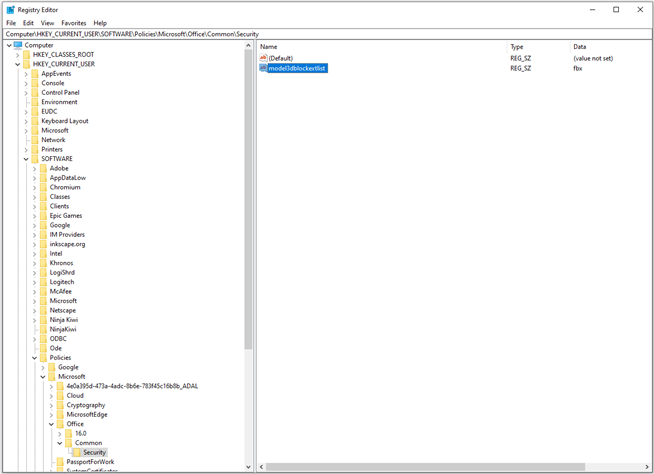
Fjern «fbx» fra verdidatastrengen.
Start Word, Excel, PowerPoint og Outlook på nytt for at endringen skal tre i kraft.
Obs!
Hvis maskinen administreres av gruppepolicy-innstillinger, må du kanskje samarbeide med systemansvarlig for å sikre at verdien ikke tilbakestilles av en gruppepolicy-innstilling.
Bruke FBX-filer i Word, Excel og PowerPoint på Mac
Disse instruksjonene omfatter oppdatering av innstillinger som er CFPreferences API-kompatible og kan angis ved hjelp av standardkommandoen i Terminal eller håndheves via en konfigurasjonsprofil- eller MDM-server (Mobile Enhetsbehandling). Når innstillingene håndheves, kan ikke brukeren endre verdiene, og eventuelle innebygde kontroller vises som deaktivert.
Denne artikkelen kan brukes som referanse for å oppdatere innstillingsinnstillinger i Office: Bruke innstillinger til å administrere personvernkontroller for Office for Mac – distribuere Office | Microsoft Learn
For å aktivere FBX, bruk preferansetasten "3DModelBlockExtList". På samme måte som i trinnene for registerinnstillinger i Windows ovenfor, er denne preferansen en strengdatatype som vil inkludere «fbx» når formatet er deaktivert. Hvis du angir nøkkelen til en tom streng, aktiveres fbx.
Her er én måte å oppdatere innstillingen på:
defaults write com.microsoft.office 3DModelBlockExtList -string ""
Nøkkelen kan også slettes ved hjelp av følgende kommando:
defaults delete com.microsoft.office 3DModelBlockExtList
Obs!
Når 3DModelBlockExtList innstillingsnøkkelen ikke finnes eller er null, vil fbx være i deaktivert tilstand.