

Veiledet støtte i nettleseren kan gi digitale løsninger for Office-problemer
En makro er en rekke med kommandoer som brukes til å automatisere en gjentakende oppgave og som kan kjøres når du må utføre oppgaven. Noen makroer kan imidlertid utgjøre en sikkerhetsrisiko ved å sende virus eller skadelig programvare til datamaskinen.
Advarsel
Aktiver aldri makroer i en Microsoft 365-fil med mindre du er sikker på at du vet hva disse makroene gjør og at du vil ha funksjonaliteten de gir. Du trenger ikke aktivere makroer for å vise eller redigere filen. Hvis du vil ha mer informasjon, kan du gå til Beskytte deg mot makrovirus.
Klarere et dokument for å aktivere makroer
Hvis du får en sikkerhetsadvarsel når du åpner et dokument eller prøver å kjøre en makro, kan du velge å klarere dokumentet og aktivere makroer. Dette eksemplet er i en Excel-arbeidsbok.

Velg Aktiver innhold.
I dialogboksen Sikkerhetsadvarsel velger du Ja for å klarere dokumentet.
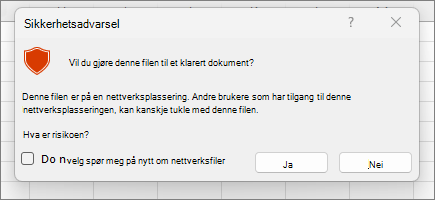
Makroer er nå aktivert i dette dokumentet. Hvis du vil tilbakekalle et klarert dokument, må du fjerne alle klarerte dokumenter. Hvis du vil ha mer informasjon, kan du gå til Klarerte dokumenter.
Tips
I stedet for å aktivere makroer for hvert dokument kan du opprette en klarert plassering for å lagre klarerte dokumenter. Microsoft 365 vil da ikke sjekke dem med klareringssenteret. Hvis du vil ha mer informasjon, kan du se Legge til, fjerne eller endre en klarert plassering i Microsoft Office.
Endre makroinnstillinger i klareringssenteret
Du finner makroinnstillingene i klareringssenteret. Hvis enheten administreres av jobben eller skolen din, kan systemansvarlig imidlertid hindre at noen endrer innstillingene.
Viktig
Når du endrer makroinnstillingene i klareringssenteret, endres de bare for Microsoft 365-appen du bruker for øyeblikket. Makroinnstillingene endres ikke for alle Microsoft 365-appene.
Velg Fil-fanen , og velg Alternativer.
Velg Klareringssenter, og velg deretter Innstillinger for Klareringssenter.
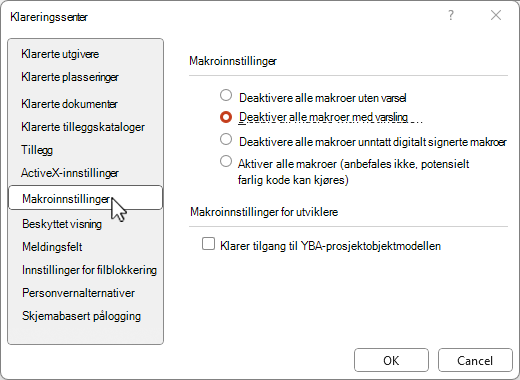
Velg Makroinnstillinger i klareringssenteret.
Tips
Hvis du har utviklerfanen på båndet, velger du fanen Utvikler og deretter
 Makrosikkerhet for å åpne klareringssenteret raskt.
 Gjør valgene du ønsker, og velg OK.
Tilgjengelige alternativer for makroinnstillinger
Følgende er makroinnstillingsalternativene i klareringssenteret. Ikke alle apper har de samme valgene.
Obs!
Alternativene er litt annerledes i Excel.
Deaktiver alle makroer uten varsling: Makroer og sikkerhetsvarsler om makroer er deaktivert.
I Excel er dette alternativet Deaktiver VBA-makroer uten varsel , og det gjelder bare for VBA-makroer.
Deaktiver alle makroer med varsling: Makroer deaktiveres, men det vises sikkerhetsvarsler hvis det er makroer.
Bruk denne innstillingen til å aktivere makroer fra tilfelle til tilfelle.
I Excel er dette alternativet Deaktiver VBA-makroer med varsling, og det gjelder bare for VBA-makroer.
Deaktiver alle makroer med unntak av digitalt signerte makroer Makroer deaktiveres, og det vises sikkerhetsvarsler hvis det er usignerte makroer. Hvis makroen er digitalt signert av en klarert utgiver, kjøres bare makroen. Hvis makroen er signert av en utgiver du ikke har klarert ennå, får du muligheten til å aktivere den signerte makroen og klarere utgiveren.
I Excel er dette alternativet Deaktiver VBA-makroer, unntatt digitalt signerte makroer , og det gjelder bare for VBA-makroer.
Aktiver alle makroer (anbefales ikke, potensielt farlig kode kan kjøres): Alle makroer kjøres uten bekreftelse. Denne innstillingen gjør datamaskinen sårbar for skadelig kode.
I Excel er dette alternativet Aktiver VBA-makroer (anbefales ikke, potensielt farlig kode kan kjøres), og det gjelder bare for VBA-makroer.
Excel har også en avmerkingsboks for Aktiver Excel 4.0-makroer når VBA-makroer er aktivert. Hvis du merker av for dette alternativet, vil alle innstillingene ovenfor for VBA-makroer også gjelde for Excel 4.0-makroer (XLM). Hvis dette alternativet ikke er valgt, deaktiveres XLM-makroer uten varsling.
Klarer tilgang til VBA-prosjektobjektmodellen: Blokker eller tillat programmatisk tilgang til Visual Basic for Applications-objektmodellen (VBA) fra en automatiseringsklient. Dette sikkerhetsalternativet er for kode som er skrevet for å automatisere et Microsoft 365-program og manipulere VBA-miljøet og -modellen. Innstillingen er per bruker og per program, og forbyr tilgang som standard, og hindrer at uautoriserte programmer bygger skadelig, selvkopierende kode. Brukeren som kjører koden, må gi tilgang for at automatiseringsklienter skal få tilgang til VBA-objektmodellen. Merk av for avmerkingsboksen for å gi tilgang.
Obs!
Microsoft Access har ingen klareringstilgang til alternativet VBA-prosjektmodellobjekt .
Relaterte artikler
Endre sikkerhetsinnstillinger for makroer i Excel
Hurtigstart: Opprett en makro i Excel.