
Med agenter i OneDrive kan du stille spørsmål og få nyttige svar fra dokumentene dine – uten å åpne hver fil. Enten du administrerer et prosjekt eller prøver å holde deg oppdatert på arbeid, sparer agenter deg for tid og krefter ved å bruke KUNSTIG intelligens til å oppsummere og søke i innholdet.
Obs!
AI-agenter er bare tilgjengelige med Microsoft 365 Copilot lisens for jobb- eller skolekontoer.
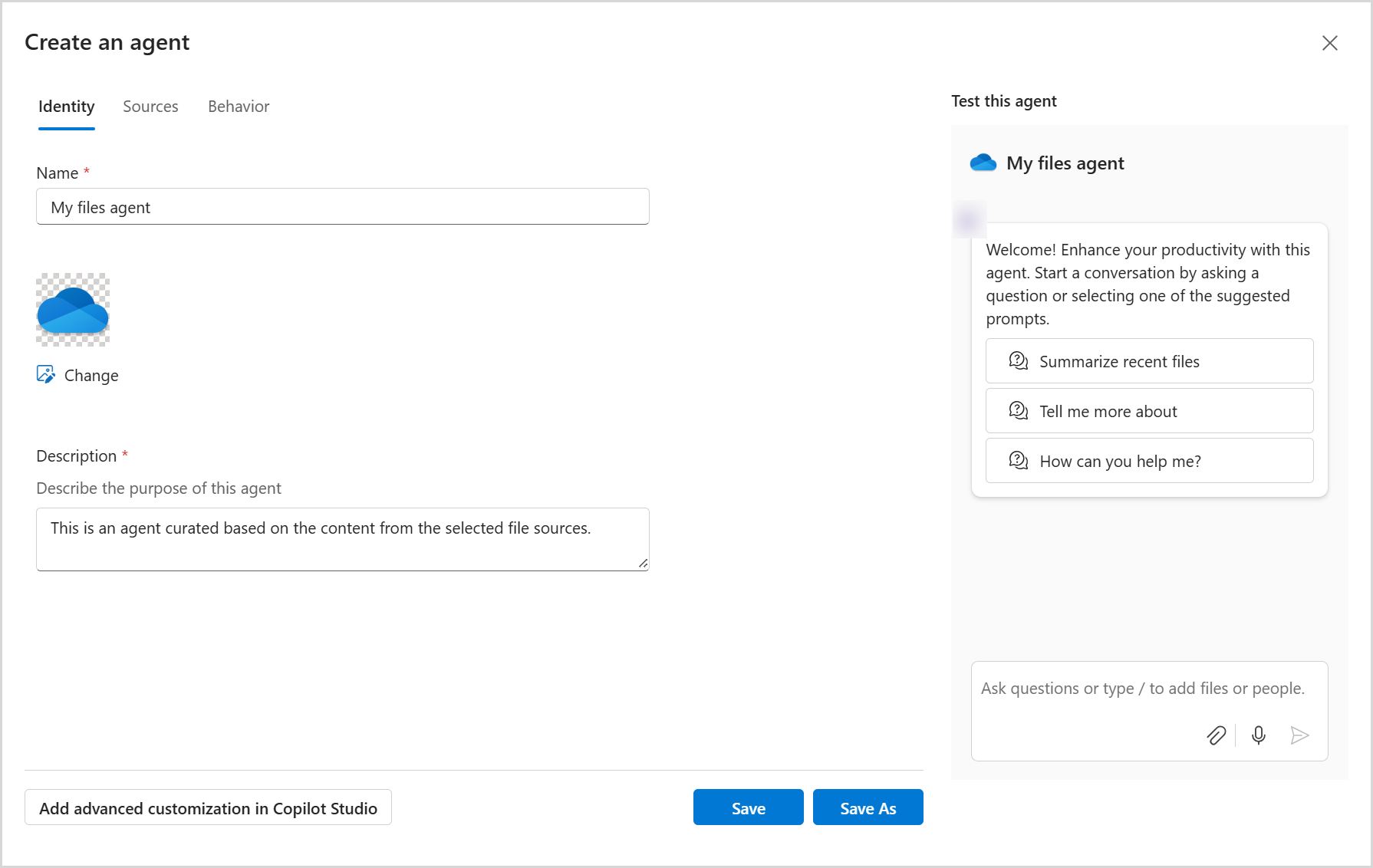
Følg disse trinnene for å opprette og bruke en agent:
Trinn 1: Bygg din egen ASSISTENT for kunstig intelligens i OneDrive
Logg på OneDrive-nettstedet med jobb- eller skolelegitimasjonen.
Velg filene du vil opprette agenten fra. Velg deretter Opprett agent (du kan se dette på verktøylinjen eller høyreklikkmenyen).
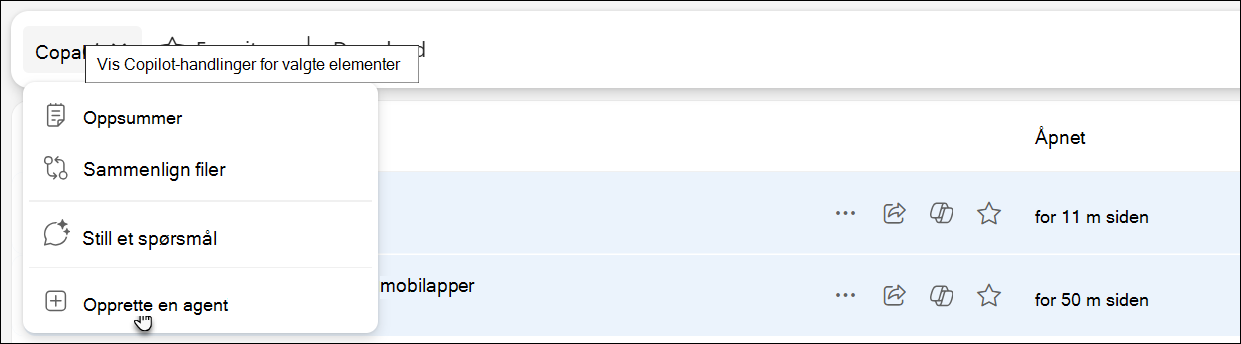
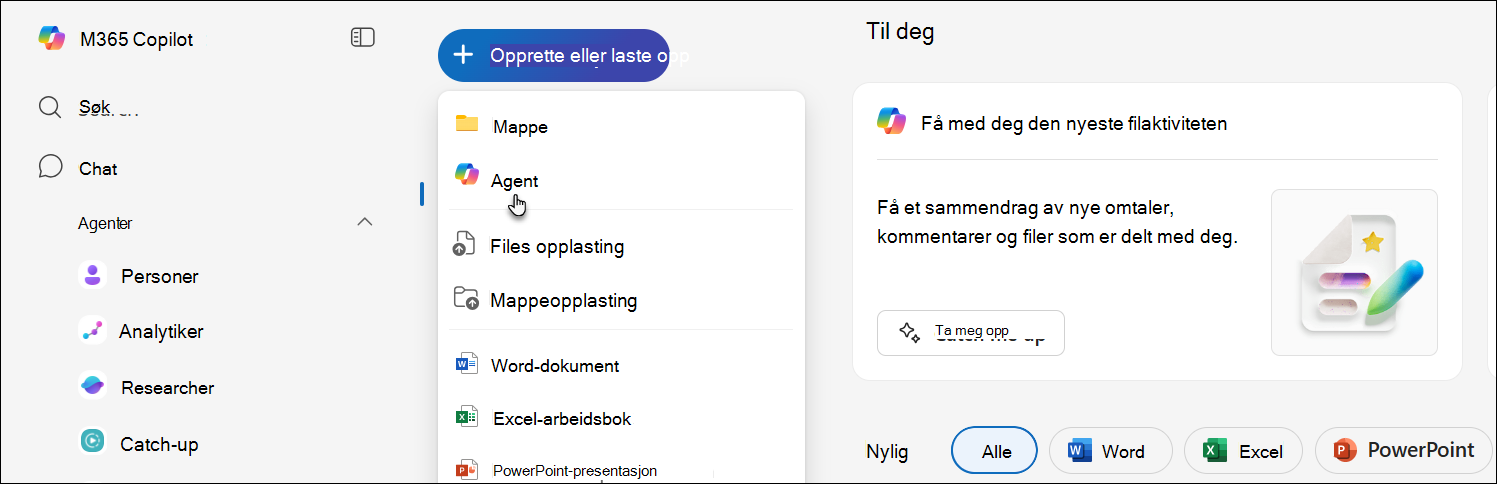
Du kan også velge + Opprette eller laste opp , og deretter velge Opprett en agent.
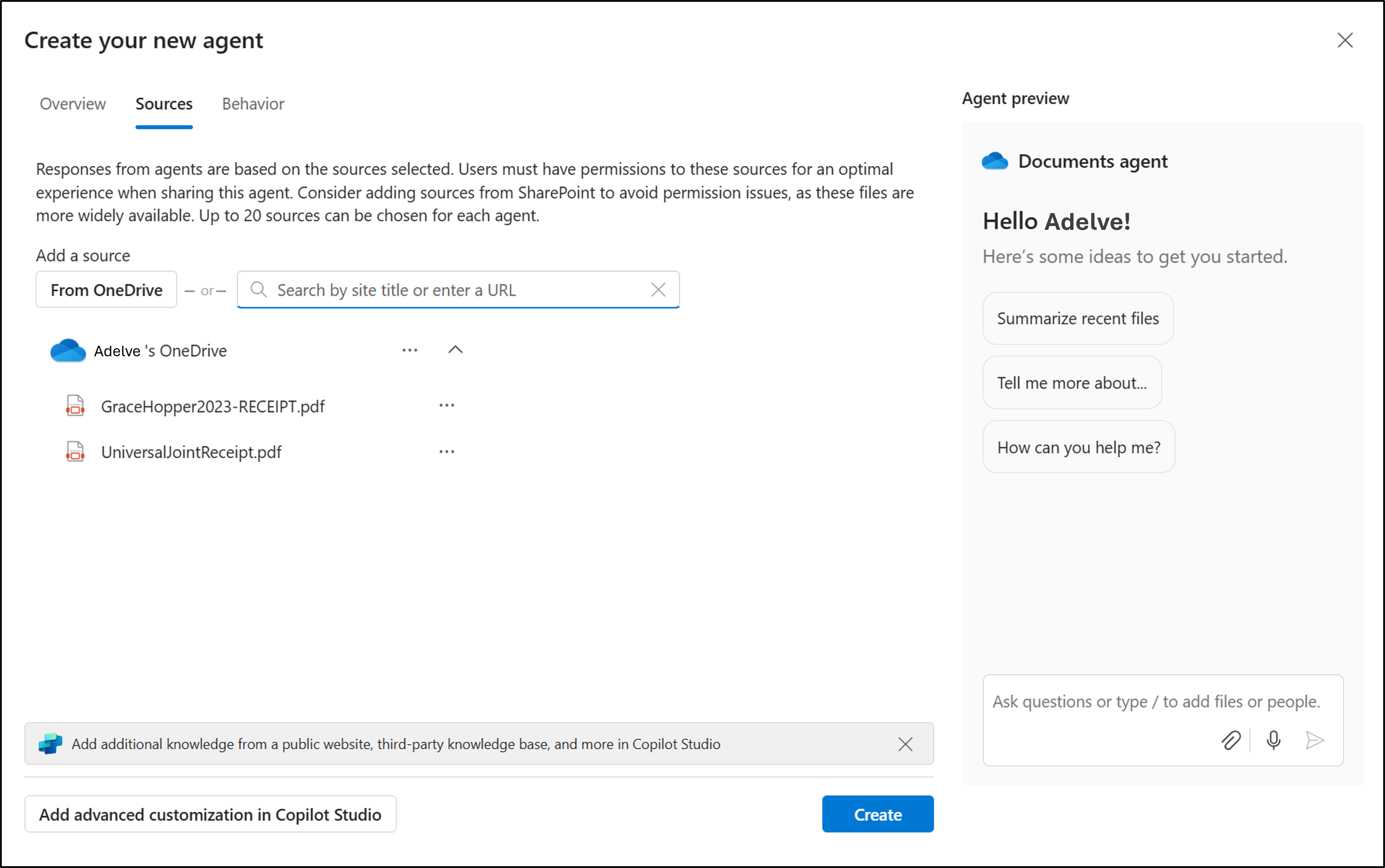
Herfra kan du angi opptil 20 kilder, gi agenten et navn og endre virkemåten til agenten.
Velg Lagre eller Lagre som.
Agenten din lagres som en .agent fil i OneDrive. Agenten din lagres som standard i mappen der den ble opprettet.
Obs!
Hvis du oppretter en agent fra en Delt- eller Favoritter-mappe, lagres den under Mine Files>Documents>Agents.
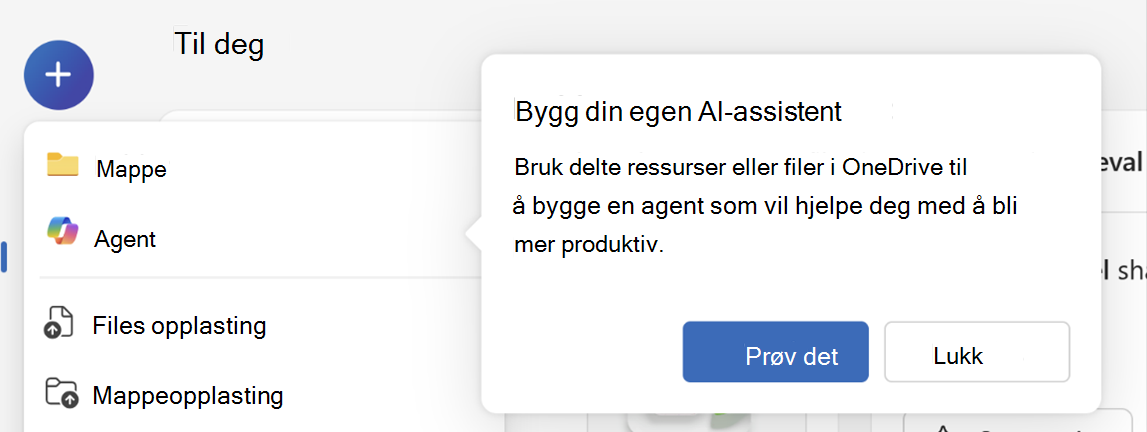
Opplevelse for første kjøring: Finn ut hvordan du oppretter en agent
Når du åpner den nye menyen eller velger Copilot-knappen på filer for første gang, ser du en veiledet opplevelse som introduserer deg for å opprette agenter i OneDrive. Dette hjelper deg med raskt å lære hvordan du bygger din egen ASSISTENT for kunstig intelligens ved hjelp av filer og mapper.
Du vil se en melding som «Bygg din egen AI-assistent», med alternativer for å prøve det eller avvise.
Trinn 2: Bruk agenten din
1. Finn og åpne .agent-filen i OneDrive.
2. Filen åpnes i fullskjermvisning.
3. Skriv inn et spørsmål som:
- Hva er de viktigste oppdateringene i denne mappen?
- Hva bestemte vi oss for i de siste møtenotatene?
- Når er neste tidsfrist i disse prosjektfilene?
4. Trykk ENTER eller Send.
Du kan stille oppfølgingsspørsmål for å gå dypere eller tydeliggjøre hva som helst.
Trinn 3: Rediger agenten din (om nødvendig)
Slik endrer du filene agenten bruker:
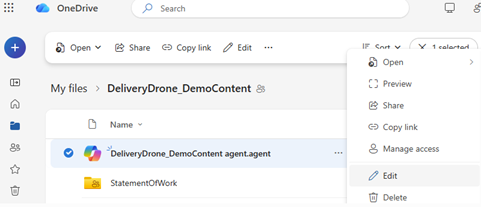
- Alternativ 1: Velg ... (Flere handlinger)-menyen ved siden av
.agentfilen, og velg Rediger. - Alternativ 2: Åpne agentfilen, og velg deretter Rediger fra toppen av visningsprogrammet.
- Alternativ 3 (hvis du bruker SharePoint): Bruk alternativet Rediger i sidepanelet.
Du kan gi nytt navn til agenten, oppdatere fillisten eller fjerne filer etter behov.
Trinn 4: Del agenten din
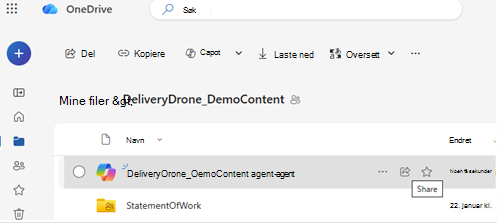
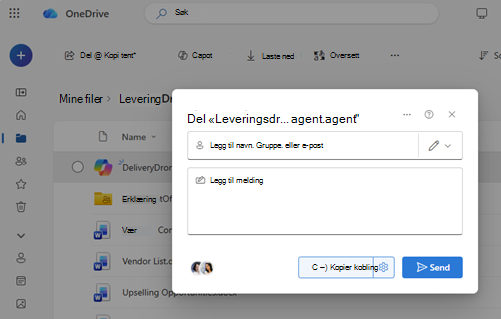
Du kan dele agenten akkurat som en vanlig OneDrive-fil:
-
.agentVelg filen. - Velg Del.
- Angi delingstillatelsene, og send koblingen.
Obs!
- Personen du deler med, må også ha tilgang til filene i agenten. Hvis ikke, vil de ikke se agentens svar.
- Agentoppretting i OneDrive er bare tilgjengelig for disse filtypene: DOC, DOCX, PPT, PPTX, PDF, TXT, RTF, MD. Du kan legge til opptil 20 filer når du oppretter en agent. Hvis du velger en mappe, må den ikke inneholde mer enn 20 filer.
Trenger du mer hjelp?
Kontostøtte. Hvis du vil ha hjelp med Microsoft-kontoen og -abonnementer, kan du gå til Hjelp for konto & fakturering.
Teknisk støtte. Hvis du vil ha teknisk støtte, velger du Kontakt Microsoft Kundestøtte nedenfor, skriver inn problemet og velger Få hjelp.
Mobilbrukere kan kontakte kundestøtte ved å åpne OneDrive-appen og forsiktig riste enheten.
Fellesskapsstøtte. Fellesskap hjelper deg med å stille spørsmål, gi tilbakemelding og høre fra eksperter med rik kunnskap. Spør Microsoft Community. Ikke oppgi personlig eller sensitiv informasjon i offentlige fora.