
Når du vil dele filer med en annen gruppe personer, eller til og med gi andre team eierskap, kan du flytte (eller kopiere) filer mellom OneDrive for jobb eller skole og et Microsoft SharePoint-nettsted. Du kan flytte (eller kopiere) filer og mapper fra OneDrive til SharePoint, fra SharePoint til OneDrive, på et SharePoint-nettsted eller mellom områder. Du kan til og med flytte filer fra andres OneDrive til din egen OneDrive.
Tips
Du kan også flytte filene via Filutforsker. Hvis du vil ha mer informasjon (bruke OneDrive til OneDrive for jobb eller skole som eksempel), kan du se Flytte filer fra OneDrive til OneDrive for jobb eller skole.
Mer informasjon om flytting eller kopiering av filer i SharePoint, i tillegg til bør jeg lagre filer i OneDrive eller SharePoint?
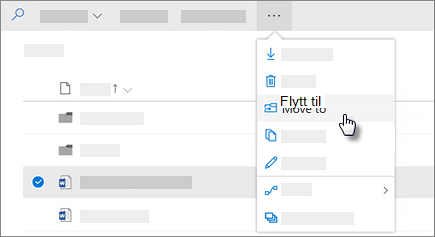
Velg filene eller mappene du vil flytte, og velg deretter Flytt til.
Obs!
Hvis du ikke ser Flytt til-kommandoen , bruker du sannsynligvis klassisk OneDrive for jobb eller skole eller en lokal forekomst av OneDrive for jobb eller skole. I så fall følger du SharePoint 2016-trinnene for å flytte eller kopiere filer i eller mellom områder.
Velg plasseringen du vil flytte til. Områder vises under Hurtigtilgang-delen .
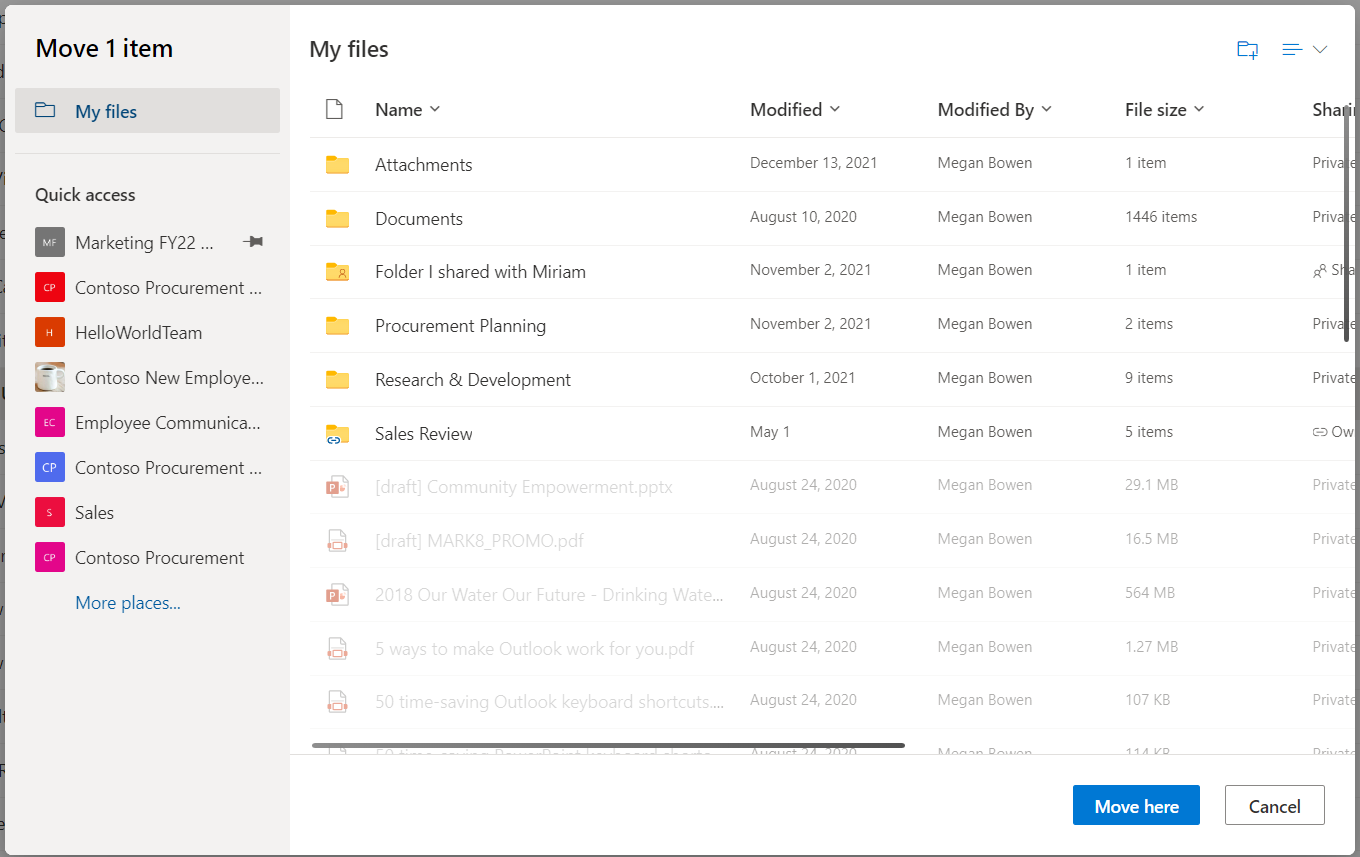
Ulike plasseringer vises avhengig av hvor du er. Hvis du for eksempel er på et SharePoint-område, vil du se gjeldende bibliotek, din OneDrive og andre områder.Obs!
- Hvis du ikke ser andre nettsteder som er oppført når du flytter elementer, tillater ikke organisasjonen å flytte på tvers av nettsteder.
- Hvis du er SharePoint-administrator eller global administrator for organisasjonen, kan du se Tillat eller forhindre egendefinert skript for å lære hvordan du aktiverer flytting på tvers av områder i administrasjonssenteret for SharePoint.
- Hvis du ikke ser nettstedet du leter etter, i listen over nettsteder i navigasjonsruten til venstre, eller når du velger koblingen Flere steder... kan du navigere til nettstedet og bruke Fest til hurtigtilgang for å sikre at det vises i navigasjonsruten til venstre i dialogboksen Flytt/kopier.
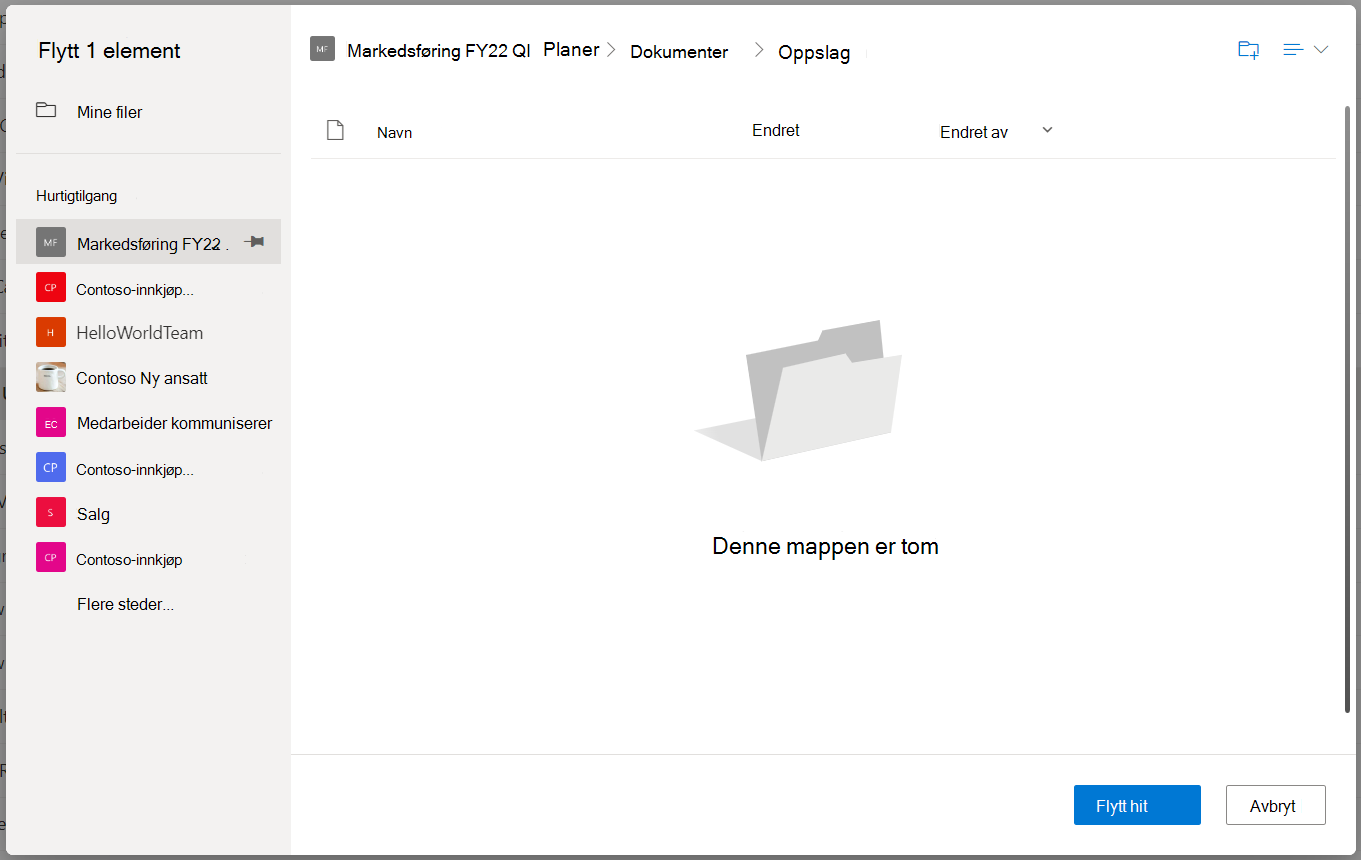
Velg plasseringen der du vil at elementene skal gå, og velg flytt hit for å begynne å flytte elementene.
Obs!
- Hvis du vil vite mer om krav når du flytter filer, kan du se denne artikkelen (under Flytting og kopiering på tvers av områder).
- Når du bruker Flytt til mellom biblioteker, vil en advarsel vises med et alternativ for å flytte den likevel hvis målet har potensial for at versjoner går tapt på grunn av en lavere versjonsgrense.
- Når du flytter eller kopierer en fil til en plassering med ulike egenskaper, vedlikeholdes bare egenskaper som støttes på den nye plasseringen. Hvis du for eksempel flytter en fil fra et dokumentbibliotek som har en Prioritet-kolonne til et dokumentbibliotek som ikke har en, vil informasjonen i Prioritet-kolonnen gå tapt.
Trenger du mer hjelp?
Kontostøtte. Hvis du vil ha hjelp med Microsoft-kontoen og -abonnementer, kan du gå til Hjelp for konto & fakturering.
Teknisk støtte. Hvis du vil ha teknisk støtte, velger du Kontakt Microsoft Kundestøtte nedenfor, skriver inn problemet og velger Få hjelp.
Mobilbrukere kan kontakte kundestøtte ved å åpne OneDrive-appen og forsiktig riste enheten.
Fellesskapsstøtte. Fellesskap hjelper deg med å stille spørsmål, gi tilbakemelding og høre fra eksperter med rik kunnskap. Spør Microsoft Community. Ikke oppgi personlig eller sensitiv informasjon i offentlige fora.