
Du kan skanne tavler, visittkort eller dokumenter med OneDrive-appen og automatisk lagre dem på OneDrive for senere bruk.
Trykk på Skann
 Du kan også trykke på Legg til øverst på skjermen og deretter trykke på Skann. (Hvis du vil avslutte skannemodus uten å skanne noe, bare trykk pil venstre-ikonet øverst til venstre på skjermen.)
Velg riktig blitsinnstilling (på, av, automatisk eller fotolys) ved å trykke blits-ikonet i øvre høyre hjørne.
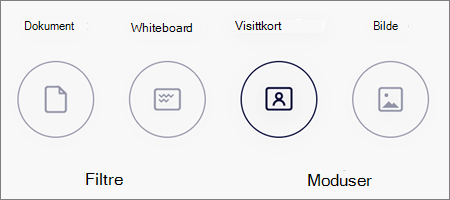
Velg enten Tavle, Dokument, Visittkort eller Foto, og trykk på det hvite sirkel-ikonet for å skanne elementet. (Du må kanskje sveipe til venstre for å se Bilde-alternativet på mindre skjermer.)

Tips
- I iOS 11.31.5 og nyere har du muligheten for skanning av flere sider, som hjelper deg med å kombinere flere skanninger til en enkelt PDF. Hvis du vil bruke dette alternativet, trykker du Legg til, og deretter skanner du ditt neste dokument.
- Maksimalt antall sider/bilder som kan snakkes på flere sider, er 30.
Når du har skannet elementet, kan du beskjære det, rotere det og legge til tekst eller utheve deler av det. (Hvis du ikke liker bildet, trykker du på pil venstre-ikonet øverst til venstre for å slette skanningen og prøve på nytt.)

Du kan også endre filteret du valgte tidligere (tavle, dokument, visittkort eller bilde), eller endre modus (justering av lysforhold og gråtone) ved å trykke på Filtre nederst.
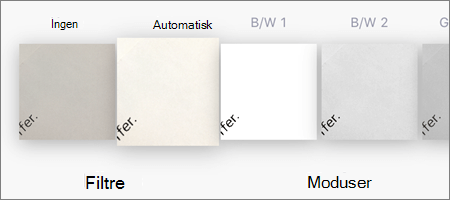
Når du er ferdig å redigere elementet ditt, trykk Ferdig, skriv inn et filnavn, og trykk deretter Lagre.
Obs!
Filer lagres automatisk som PDF.
Trenger du mer hjelp?
Støtte for konto. Hvis du vil ha hjelp med Microsoft-kontoen og abonnementene, kan du gå til Hjelp for konto & fakturering.
Teknisk kundestøtte. Hvis du trenger teknisk støtte, velger du Kontakt Microsoft Kundestøtte nedenfor, skriver inn problemet ditt og velger Få hjelp.
Mobilbrukere kan kontakte kundestøtte ved å åpne OneDrive-appen og riste enheten forsiktig.
Fellesskapsstøtte. Fellesskap hjelper deg med å stille spørsmål, gi tilbakemeldinger og høre fra eksperter med stor kunnskap. Spør Microsoft-fellesskapet. Ikke opplys personlig eller sensitiv informasjon i offentlige fora.