

Files On-Demand gir deg enkel tilgang til OneDrive-filene dine uten å ta opp lagringsplass på datamaskinen. Men hvis du viser og redigerer mange filer i OneDrive, kan disse filene ta opp ekstra plass. Du trenger kanskje ikke lenger å lagre filer som ble lastet ned da du åpnet dem.
Windows Lagringssensor er en assistent som fungerer med OneDrive for å frigjøre plass automatisk ved å gjøre lokalt tilgjengelige filer som du ikke bruker lenger, bare tilgjengelige online igjen. Filer som bare er tilgjengelige online, forblir trygge i OneDrive og er synlige på enheten. Når du er koblet til Internett, kan du fortsette å bruke filer som bare ligger på nettet, akkurat som alle andre filer.
Viktig
Lagringssensor er tilgjengelig for Windows 10 versjon 1809 og nyere. Lagringssensor kjører bare på C:-stasjonen, så OneDrive-plasseringen må være på systempartisjonen (C:\). Lagringssensor ignorerer andre plasseringer, inkludert fysiske stasjoner, for eksempel CD- og DVD-stasjoner, og logiske partisjoner, for eksempel D:-stasjoner.
Aktivere Lagringssensor
- Velg Start-menyen, og søk etter lagringssensor.
- Under lagring kan du slå på lagringssensor ved å veksle den til på.

Filer du ikke har brukt i løpet av de siste 30 dagene, kan gis «kun på nett»-status når det er lite plass på enheten. Lagringssensor angir bare filer som bare ligger på nett inntil det er nok plass frigjort til at Windows kan kjøre problemfritt, slik at du kan holde filene tilgjengelige lokalt så mye som mulig.
Angi hvor ofte Lagringssensor skal kjøre
Hvis du foretrekker det, kan du få Lagringssensor til å kjøre med jevne mellomrom i stedet for bare å kjøre når enheten har lite lagringsplass.
- Velg Konfigurer lagringssensor i Innstillinger på Lagring-siden, eller kjør den nå.
- Angi hvor ofte du vil at Lagringssensor skal kjøre, fra rullegardinmenyen.

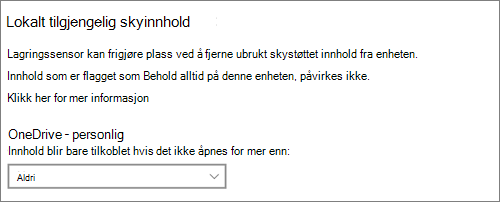
Hvis du vil at Lagringssensor skal være mer proaktiv når du konfigurerer OneDrive-filer til bare på nett, endrer du standardverdien i rullegardinmenyen under overskriften Lokalt tilgjengelig skyinnhold . Hvis du for eksempel velger å kjøre Lagringssensor hver uke og velger et 14-dagersvindu for Files On-Demand, kjører Lagringssensor én gang i uken og identifiserer filer som du ikke har brukt de siste 14 dagene, og gjør disse filene bare tilgjengelige på nettet.
Obs!
Files som du har merket som alltid tilgjengelige, påvirkes ikke, og vil fortsatt være tilgjengelig frakoblet.
Relaterte artikler
Administrere diskplass med lagringssensor
Trenger du mer hjelp?
Støtte for konto. Hvis du vil ha hjelp med Microsoft-kontoen og abonnementene, kan du gå til Hjelp for konto & fakturering.
Teknisk kundestøtte. Hvis du trenger teknisk støtte, velger du Kontakt Microsoft Kundestøtte nedenfor, skriver inn problemet ditt og velger Få hjelp.
Mobilbrukere kan kontakte kundestøtte ved å åpne OneDrive-appen og riste enheten forsiktig.
Fellesskapsstøtte. Fellesskap hjelper deg med å stille spørsmål, gi tilbakemeldinger og høre fra eksperter med stor kunnskap. Spør Microsoft-fellesskapet. Ikke opplys personlig eller sensitiv informasjon i offentlige fora.