
Når du oppretter en ny side i OneNote, legges det til en dato- og klokkeslettangivelse på siden. Dette gjør det enklere å finne og identifisere bestemte sider når du senere søker i eller organiserer notatene.
Du kan endre opprinnelig opprettelsesdato og -klokkeslett for alle sidene i notatblokken. Hvis du for eksempel forbereder et sett med foreløpige notater for et møte som ikke finner sted før neste uke, kan du endre datoen for siden slik at den samsvarer med den faktiske datoen for hendelsen.
Endre opprettelsesdatoen for sider
- Klikk datoen som vises like under sidetittelen nær toppen av siden.
- Klikk det lille kalenderikonet som vises til venstre for datoen.
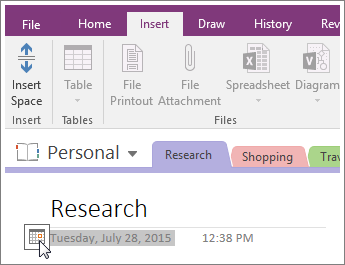
- Klikk den nye datoen du vil bruke, i kalenderen som vises.
Endre opprettelsesklokkeslettet for sider
- Klikk klokkeslettet nær toppen av siden, like under toppteksten på siden.
- Klikk det lille klokkeikonet som vises til høyre for klokkeslettet.
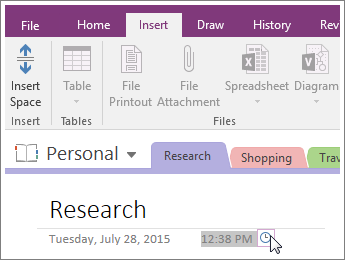
- Velg det nye klokkeslettet du vil bruke, og klikk deretter OK.
Obs!
Hvis du ombestemmer deg om datoen eller klokkeslettet du har brukt, følger du bare de samme trinnene på nytt.
Fjerne opprettelsesdatoen eller -klokkeslettet for sider
Hvis du arbeider med notater som ikke gjelder for en bestemt dato eller et bestemt klokkeslett, kan du fjerne enten dato eller klokkeslett (eller begge) ved å gjøre følgende:
- Hvis du vil fjerne datoen, klikker du den og trykker DEL-tasten på tastaturet.
- Hvis du vil fjerne klokkeslettet, klikker du det og trykker delete-tasten på tastaturet.
Hvis du velger å fjerne opprettelsesdatoen eller -klokkeslettet for en side, kan du ikke lenger bruke denne informasjonen som søkevilkår når du søker etter spesifikk informasjon i notatblokkene.
Obs!
Du kan også legge til gjeldende dato og klokkeslett hvor som helst i notatene hvis du vil holde oversikt over kronologiske hendelser, for eksempel en telefonlogg eller oppføringer i en blogg.