
Obs!
Hvis Copilot ikke vises i Word, Excel, PowerPoint eller OneNote, kan det hende det ikke er inkludert i Microsoft 365-abonnementet eller ikke er tilgjengelig basert på organisasjonens innstillinger. Finn ut hvilken Copilot-lisens som gjelder for deg.
Bruke Copilot til å oppsummere notatene dine
Laura er en advokat som jobber i et lite firma som håndterer sivilsaker. Hun jobber med en sak som involverer en bilulykke, og hun er nettopp ferdig med å ta en vitneforklaring fra tiltalte. Hun spilte inn vitneavhøret i OneNote ved hjelp av lydinnspillingsfunksjonen og transkripsjonsfunksjonen. Hun tok også notater med pekepennen på samme side, og fremhevet viktige punkter og spørsmål.
Hun må oppsummere vitneforklaringen for sjefen sin, som vil gjennomgå saken og avgjøre de neste trinnene. Hun har ikke mye tid, da hun må forberede seg til et nytt møte snart. Hun bestemmer seg for å bruke funksjonen Oppsummering i Copilot i OneNote.
For å lage sammendraget, fullfører Laura følgende trinn:
- Gå til siden som trenger et sammendrag.
- Velg Copilot på Hjem-fanen på båndet. Copilot-ruten åpnes på høyre side av OneNote.
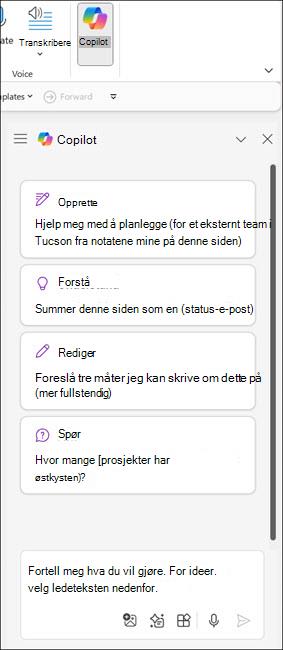
- Skriv inn "Create a summary of the deposition notes on this page. Focus the summary on the chronological order of events and place the events into bullet points." i skriveboksen Copilot
- Velg pilen for Send
 .
.
Copilot oppretter en punktliste oppsummering av bilulykkehendelser i kronologisk rekkefølge, ved hjelp av transkripsjon og notater, plasserer sammendraget i Copilot-ruten, og siterer kildene for sitt svar.
Laura ser gjennom den en kort stund og gjør noen mindre endringer. Hun kopierer sammendraget og sender det via e-post til sjefen sin.
Finn ut mer
Velkommen til Copilot i OneNote
Vanlige spørsmål om Copilot i OneNote