

Inneholder notatblokken flere inndelinger enn det er plass til på skjermen? Da bør du vurdere å bruke inndelingsgrupper. De fungerer omtrent som mapper på en harddisk i og med at de holder relaterte inndelinger samlet. En inndelingsgruppe kan inneholde så mange inndelinger du vil, sammen med alle sidene. så du mister ikke noe.
Slik oppretter du en inndelingsgruppe:
Åpne eller opprett en notatblokk som du vil opprette en eller flere inndelingsgrupper i.
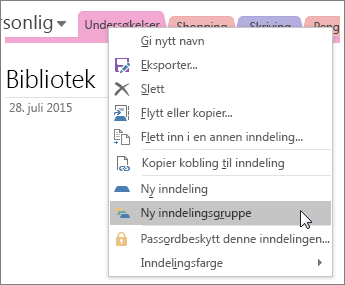
Høyreklikk en inndelingsfane, og klikk deretter Ny inndelingsgruppe.
Hvis loddrette faner er aktivert i OneNote, gjør du følgende:
- Høyreklikk på den nylig opprettede inndelingsgruppen, og klikk deretter Gi nytt navn.
- Skriv inn et navn for inndelingsgruppen, og trykk deretter ENTER. Du ser den nye inndelingsgruppen nederst på inndelingsfanene.
Hvis loddrette faner ikke er aktivert, skriver du inn et navn for inndelingsgruppen og trykker enter. Du ser den nye inndelingsgruppen til høyre for inndelingsfanene øverst på siden.
Obs!
Det er valgfritt å bruke inndelingsgrupper. Du kan gjøre notater like håndterbare ved å dele en stor notatblokk inn i to eller tre mindre notatblokker. Hvis du imidlertid foretrekker å arbeide i én notatblokk, er det enklest å bruke inndelingsgrupper til å holde orden et stort antall inndelinger etter hvert som notatblokken blir større.
Arbeid med inndelingsgrupper
- Hvis du vil legge til inndelinger i en gruppe, drar du bare inndelingsfanene for dem over inndelingsgruppeikonet.
- Klikk navnet på inndelingsgruppen hvis du vil gå til en bestemt inndelingsgruppe. Når inndelingsgruppen åpnes, klikker du en inndelingsfane for å gå til sidene i denne inndelingen.
- Hvis du vil gå opp et nivå, klikker du den grønne pilen som vises til høyre for listen over notatblokker.