

Når du foretar undersøkelser på nettet med OneNote, kan du bruke OneNote-Web Clipper til enkelt å registrere, redigere, kommentere og dele informasjon. Det er gratis å bruke, og det fungerer med de fleste moderne nettlesere.
Installer tilleggsprogrammet OneNote Web Clipper
Last ned onenote-Web Clipper tillegget eller utvidelsen for nettleseren:
Klikk Hent-knappen .
Følg instruksjonene på skjermen som vises for den bestemte nettleseren du bruker.
Hvis du blir spurt om det, må du bekrefte eventuelle sikkerhetsmeldinger for å gi OneNote Web Clipper tillatelse til å arbeide med nettleseren.
Hvis du vil konfigurere OneNote Web Clipper, gjør du følgende:
Åpne et nettsted i nettleseren, og klikk deretter OneNote Web Clipper-ikonet.
Obs!
Plasseringen av ikonet for OneNote Web Clipper kan variere, avhengig av hvilken nettleser du bruker.
Logg på i det lilla popup-vinduet som vises.
Hvis du blir spurt, må du bekrefte programtillatelsene som OneNote Web Clipper ber om. Du kan senere endre disse programtillatelsene når som helst i kontoinnstillingene.
Komme i gang med OneNote Web Clipper
Når du foretar undersøkelser på nettet med OneNote, kan du bruke OneNote-Web Clipper til enkelt å registrere, redigere, kommentere og dele informasjon. Det er gratis å bruke, og det fungerer med de fleste moderne nettlesere.
Installer tilleggsprogrammet OneNote Web Clipper
Last ned onenote-Web Clipper tillegget eller utvidelsen for nettleseren:
Klikk Hent-knappen .
Følg instruksjonene på skjermen som vises for den bestemte nettleseren du bruker.
Hvis du blir spurt om det, må du bekrefte eventuelle sikkerhetsmeldinger for å gi OneNote Web Clipper tillatelse til å arbeide med nettleseren. Hvis du vil konfigurere OneNote Web Clipper, gjør du følgende:
Åpne et nettsted i nettleseren, og klikk deretter OneNote Web Clipper-ikonet.
Obs!
Plasseringen av ikonet for OneNote Web Clipper kan variere, avhengig av hvilken nettleser du bruker. 2. Logg på i det lilla popup-vinduet som vises. 3. Hvis du blir bedt om det, må du bekrefte de forespurte programtillatelsene for OneNote-Web Clipper. Du kan senere endre disse programtillatelsene når som helst i kontoinnstillingene.
Bruk OneNote Web Clipper
OneNote-Web Clipper oppdager automatisk hvilken type nettstedsinnhold du vil registrere – en artikkel, en oppskrift eller en produktside.
Åpne siden som inneholder det du vil klippe ut til OneNote, og klikk deretter OneNote Web Clipper-ikonet.
I det lille OneNote Web Clipper-vinduet kan du gjøre følgende (der det er tilgjengelig):
- Klikk Helside eller Område hvis du vil kopiere gjeldende nettside (eller et valgt område) til notatblokken som et skjermbilde. Disse alternativene bevarer innholdet du klipper ut på nøyaktig samme måte som det vises.
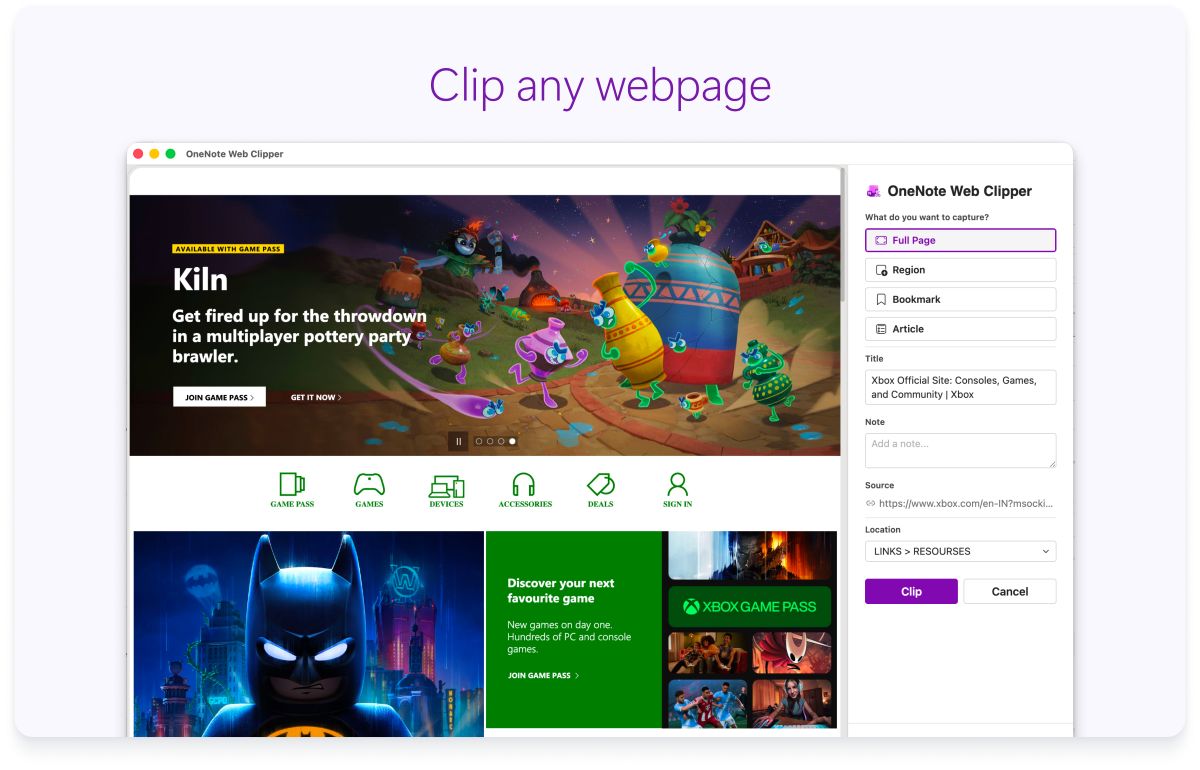
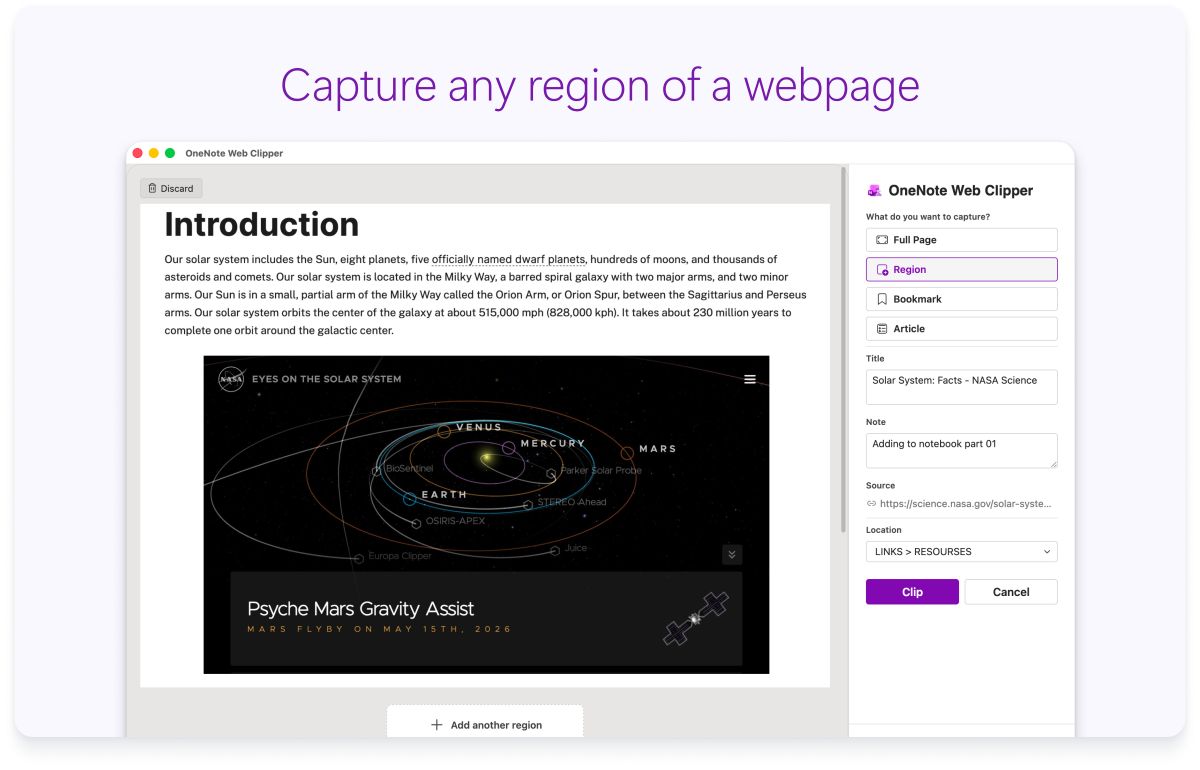
- Klikk Artikkel hvis du vil lagre gjeldende nettside i notatblokken som redigerbar tekst og bilder. Når du velger et av disse alternativene, kan du bruke knappene øverst i vinduet for forhåndsvisning til å utheve merket tekst, endre mellom skriftstil som serif eller sans serif samt øke eller redusere standardstørrelsen for teksten.
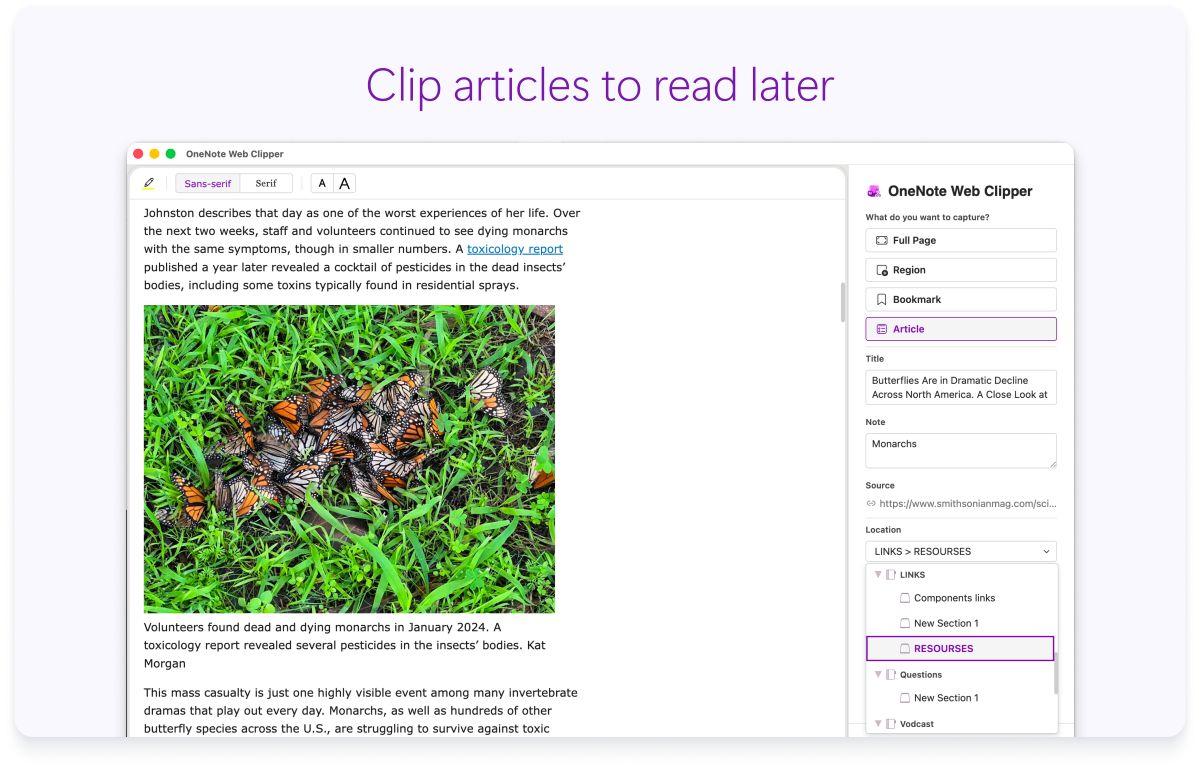
- Klikk rullegardinmenyen Plassering , og velg deretter notatblokkinndelingen der den utklippede nettsiden skal lagres. Listen omfatter alle notatblokker som du har lagret på OneDrive-kontoen din, inkludert eventuelle delte notatblokker. Du kan klikke for å utvide alle notatblokker i listen for å se de inndelingene som er tilgjengelig.
- Klikk Legge til en kommentar hvis du vil legge til informativ tekst for senere bruk. Dette trinnet er valgfritt, men tilleggsmerknaden kan være nyttig som et notat eller en påminnelse til deg selv (for eksempel «Følg opp med Samantha om disse produktspesifikasjonene!»), eller som en måte å gi informasjon til andre som leser den i en delt notatblokk (for eksempel «Hei alle sammen, sjekk ut denne artikkelen jeg fant!»).
- Klikk Klipp ut for å sende den kopierte informasjonen til OneNote.
Klipp ut PDF-sider til OneNote
Åpne en PDF-fil, start OneNote-Web Clipper, og velg PDF-dokument. Velg et sideområde for å registrere bare sidene du trenger, og lagre dem deretter direkte i OneNote med ett klikk, noe som gjør det enkelt å lagre og organisere relevant innhold uten å klippe ut hele filen.

Lagre YouTube-videoer sømløst
Utvidelsen støtter også lagring av YouTube-innhold direkte i OneNote. Bare høyreklikk på en video, aktiver utvidelsen og lagre hele videokonteksten som en artikkel for fremtidig referanse og notattaking.