

Slik aktiverer du totrinns godkjenning/bekreftelse:
- Gå til Outlook.com og logg på.
- Velg tannhjulikonet.
- Gå til Alternativer > kontodetaljer (øverst i listen). Du kan bli bedt om å logge på.
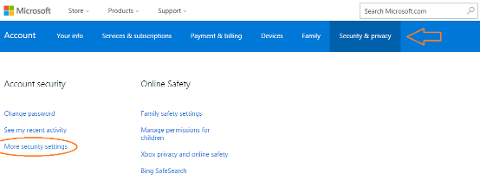
- Når account.live.com-siden er åpnet, velger du Sikkerhet & personvern, går til Flere sikkerhetsinnstillinger, blar nedover og velger Konfigurer totrinnskontroll.
- Du vil ha mulighet til å bekrefte identiteten din via e-post, telefon eller Microsoft-kontoappen. Når du har fullført dette trinnet, må du bruke et app-spesifikt passord for å logge på via Outlook-appen.
- Rull ned og velg Opprett et nytt app-passord under Personvern & Personvern > flere sikkerhetsinnstillinger. Bruk det nylig genererte passordet for å logge på.
Se bildet nedenfor som viser hvor du kan gå i Sikkerhet og personvern.
Finn mer informasjon om totrinns godkjenning med andre kontoer: