
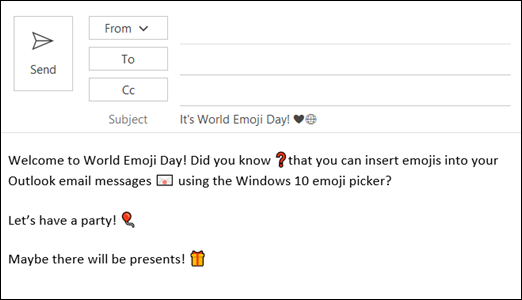
Windows 10 og 11 inneholder et stort sett med emojier. Slik setter du inn én:
- Plasser markøren der du vil ha emojien.
- Hold
 Windows-tasten + . (punktum) for å åpne Windows Emoji-velgeren.
 - Velg et symbol for å sette det inn i e-postmeldingen.
- Når du er ferdig, velger du × for å lukke emojivelgeren.

I Windows emoji-velgeren kan du enten bla gjennom listen, bruke kategoriikonene øverst eller nederst i emojivelgeren, eller skrive inn et nøkkelord for å søke etter emojien du vil bruke. Hvis du for eksempel skriver inn ordet presenter , filtreres den tilgjengelige emojien for deg. Deretter klikker du ganske enkelt den du vil sette den inn i e-postmeldingen.
Andre alternativer
- Skriv inn tekstkoden hvis du vet det. Skriv for eksempel inn :-) for et smilefjes
- Velg Hjem>
 Få tillegg. Søk etter Emoji, velg et tillegg, og velg Legg til. Følg eventuelle andre instruksjoner for å lære hvordan du bruker den.