
Obs!
Logg på for å Outlook på nettet med en Hvilken som helst Microsoft-konto, inkludert e-postkontoer som slutter @outlook.compå jobb@live.com- eller studentkontoer for Microsoft , @hotmail.com eller @msn.com – og Microsoft 365- eller studentkontoer.
Du kan konfigurere kontoer i Outlook for Mac fra mange populære Internett-leverandører, i tillegg til leverandører av e-posttjenester som Outlook på nettet, AOL, Gmail, MobileMe, og Yahoo. Slik gjør du det:
Legge til en konto
Klikk Kontoer på Verktøy-menyen i Outlook for Mac 2011.

Klikk Annen e-post i Kontoer-boksen.

Skriv inn e-postadressen og passordet, og klikk Legg til konto.

Tips
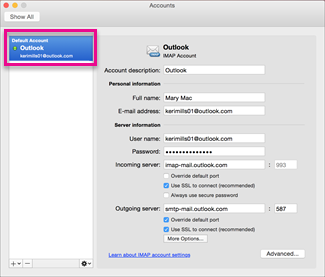
Når kontoen er lagt til, vises den i den venstre ruten av Kontoer-boksen, og Outlook begynner å laste ned meldingene dine.
Obs!
Med POP- og IMAP-e-postkontoer er e-postmeldinger de eneste elementene som synkroniseres mellom Outlook og e-postserveren. Andre elementer som du oppretter i Outlook, for eksempel kontakter, kalenderhendelser, oppgaver og notater, lagres på datamaskinen, ikke på e-postserveren.
Slette en e-postkonto
Velg kontoen du vil slette, og velg Slett
 nederst til venstre i dialogboksen Kontoer.

Velg Slett.

Obs!
Når du sletter en POP-konto, blir eksisterende meldinger fra denne kontoen liggende i Outlook, men det lastes ikke ned eller sendes flere meldinger. Når du sletter en IMAP-konto, slettes alle meldinger fra denne kontoen i Outlook, men eventuelle kopier av meldingene på serveren blir liggende. Andre elementer enn meldinger, for eksempel kontakter og arrangementer, blir ikke berørt når du sletter en POP- eller IMAP-konto.