

Ved å bruke Outlook får du tilgang til mange ulike typer e-postkontoer fra ett sted. Hvis du har en Microsoft-e-postkonto som slutter på @outlook.com, @live.com, @hotmail.com, eller @msn.com, følger du fremgangsmåten nedenfor for å legge til kontoen i klassisk Outlook for Windows.
Legge til e-postkontoen i Outlook.com raskt
 Du kan bruke Outlook-alternativet for automatisk oppsett til å legge til Outlook.com kontoen i Outlook for PC. Du kan bruke disse instruksjonene til å legge til den første kontoen din eller andre kontoer.
Obs! Brukernavnet ditt er den fullstendige e-postadressen for Outlook.com.
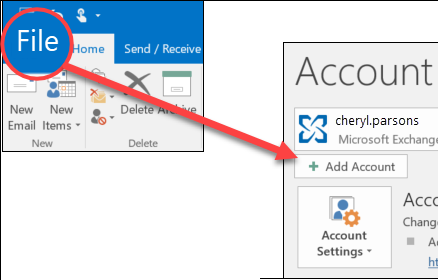
Åpne Outlook, og velg Fil>og legg til konto.
Skriv inn e-postadressen din, og velg deretter Koble til.
Obs!
Hvis Outlook ikke godtar passordet, kan det hende du har aktivert totrinnskontroll for den Outlook.com kontoen. Se neste inndeling for instruksjoner om hvordan du oppretter et appassord for Outlook.com.
Hvis du blir spurt, skriver du inn passordet på nytt og velger deretter OK og Fullfør for å begynne å bruke Outlook.
Legge til en Outlook.com konto hvis du bruker totrinnskontroll
Du kan bruke totrinnskontroll med Outlook.com-kontoen som et ekstra sikkerhetstiltak. Aktivering av totrinnskontroll krever at du bruker et programpassord med Outlook.com-kontoen eller et godkjennerprogram når du legger til kontoen i et annet program, for eksempel Microsoft Outlook.
Hvordan vet jeg om jeg har totrinnskontroll?
Hvis du prøver å legge til Outlook.com-kontoen i Outlook og du gjentatte ganger blir bedt om å oppgi et passord og passordet du vet er riktig, ikke godtas, kan det hende at du har aktivert totrinnskontroll. Hvis du vil ha mer informasjon, kan du gå til Slik bruker du totrinnskontroll med Microsoft-kontoen din.
Generere et appassord for Outlook.com
Hvis du vil ha mer informasjon, kan du gå til Slik skaffer og bruker du app-passord.
Trenger du fortsatt hjelp?

|
Hvis du vil ha støtte i Outlook.com, trykker eller klikker du her eller velger Hjelp på menylinjen og skriver inn spørringen. Hvis selvhjelpen ikke løser problemet, blar du ned til Trenger du fortsatt hjelp? og velger Ja. Hvis trinnene ovenfor ikke fungerer eller hvis du ikke kan logge på, trykker eller klikker du her. |
|---|---|

|
Hvis du vil ha mer hjelp med Microsoft-kontoen og abonnementene, kan du gå til Hjelp for konto & fakturering. |

|
Hvis du vil ha hjelp og feilsøke andre Microsoft-produkter og -tjenester, kan du angi problemet ditt her. |

|
Legg inn spørsmål, følg diskusjoner og del kunnskapen din i Outlook.com Community. |