
Noen ganger må du endre innstillingene for e-postkontoen. Hvis du har fått nytt passord, hvis e-postleverandøren har bedt deg om å endre innstillingene, eller hvis du har problemer med å sende og motta e-post, kan du endre innstillingene for e-postkontoen via E-post i Kontrollpanel i Windows, eller fra Outlook.
Bruker du nye Outlook? Se hvordan du tilpasser opplevelsen, importerer innstillinger og legger til en konto.
Oppdatere eller endre e-postinnstillingene fra Mail i Kontrollpanel
Du må vite kontotypen, innkommende og utgående servernavn og SSL- og portinnstillingene for e-postkontoen. Du kan enten kontakte e-postleverandøren eller, hvis du bruker en populær e-posttjeneste, kan du finne disse innstillingene i emnet POP- og IMAP-e-postinnstillinger for Outlook .
Er du usikker på hvem som er e-post-leverandøren din? Se på e-postadressen din. Ordet rett etter @-tegnet er som regel e-post-leverandøren.
Åpne Kontrollpanel:
- Windows 10 eller 11: Skriv inn kontrollpanel i søkeboksen på oppgavelinjen, og velg deretter Kontrollpanel.
- Windows 8.1: Skriv inn Kontrollpanel i søkeboksen, og velg deretter Kontrollpanel.
- Windows 7: Klikk Start-knappen, og klikk deretter Kontrollpanel.
Søk etter og åpne E-post-ikonet i Kontrollpanel.
Klikk E-postkontoer i vinduet Oppsett av e-post – Outlook.
Velg kontoen du prøver å feilsøke, i Kontoinnstillinger-vinduet , og velg Endre.
I vinduet Endre konto kontrollerer du innstillingene for serveren for innkommende e-post og Server for utgående e-post mot innstillingene fra e-postleverandøren eller referanseartikkelen. Hvis den er forskjellig, oppdaterer du innstillingene.
Kontroller at du bruker riktig brukernavn og passord som er knyttet til e-postkontoen, under Påloggingsinformasjon.
Obs!
Hvis e-postleverandøren krever godkjenning med to faktorer, angir du det genererte passordet de har oppgitt, i stedet for det vanlige passordet.
Klikk Flere innstillinger.
Velg Avansert-fanen i vinduet Innstillinger for e-post for Internett.
Sammenlign tallene for innkommende server (IMAP) og Utgående server (SMTP) under Serverportnumre med de som oppgis av e-postleverandøren eller referanseartikkelen. Hvis de ikke samsvarer, endrer du dem manuelt.
I tillegg sammenligner du krypteringstypene (ved siden av Bruk følgende type kryptert tilkobling) for både innkommende og utgående servere også, og hvis de ikke samsvarer, endrer du dem manuelt.
Klikk OK, og klikk deretter Test kontoinnstillinger i vinduet Endre konto .
I vinduet Test kontoinnstillinger kontrollerer du om du har grønne eller røde merkepenner:
- Røde markører angir at noen eller alle innstillingene er feil. Kontroller innstillingene, og test på nytt. Hvis testen mislykkes, kontakter du e-postleverandøren for å bekrefte informasjonen.
- Grønne hakemerker angir at testen er vellykket. Klikk Lukk, og klikk deretter Neste og Fullfør i vinduet Endre konto . E-posten skal være riktig konfigurert.
Oppdater eller endre e-postinnstillingene i Outlook for Windows
Åpne Outlook, og velg Fil.
Bruk rullegardinlisten under Kontoinformasjon til å velge kontoen du vil endre.
Velg Kontoinnstillinger.
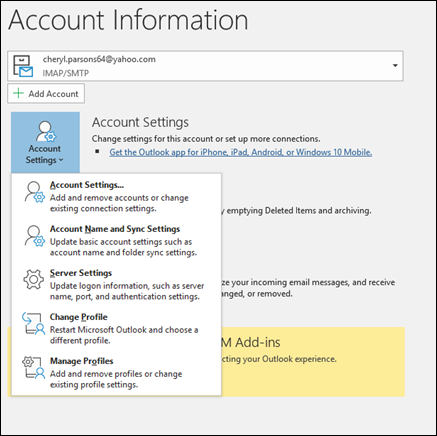
Velg informasjonstypen du vil endre.
- Med kontoinnstillinger kan du legge til eller fjerne kontoer, endre serverinnstillinger og mer.
- Med innstillingene for kontonavn og synkronisering kan du oppdatere det egendefinerte navnet for kontoen og bestemme hvor mange dager med e-post du vil synkronisere.
- Med Serverinnstillinger kan du endre påloggingsinformasjonen, inkludert passord, servernavn, port og godkjenningsinnstillinger.
- Med Endre profil kan du bytte til en ny profil.
- Med Behandle profiler kan du legge til eller fjerne profiler eller endre profilinnstillinger.
De vanligste innstillingene du endrer, er serverinnstillinger.
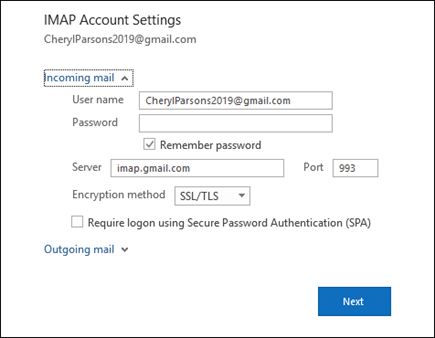
Velg enten Innkommende e-post eller Utgående e-post for å endre en rekke serverinnstillinger. Her kan du også oppdatere passordet til e-posten (etter at du har endret passordet hos e-postleverandøren).
Når du er ferdig med å oppdatere innstillingene, velger du Neste>ferdig.