

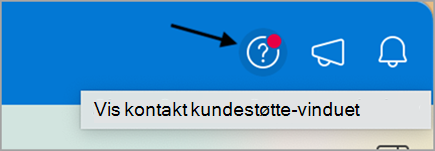
Kontakt kundestøtte er en ny måte å nå kundestøtteagenten direkte i Outlook for Mac.
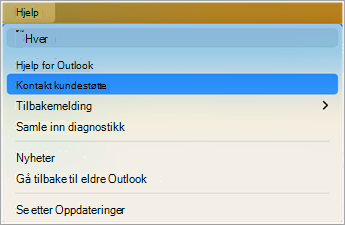
Hvis du vil rapportere problemer eller rapportere feil, kan du gå til Hjelp>Kontakt kundestøtte.
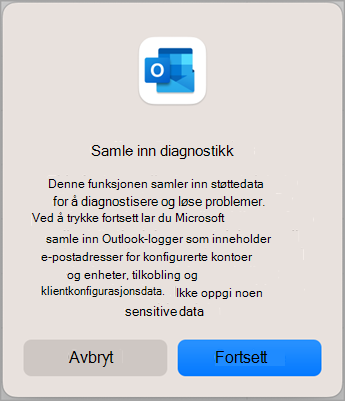
Velg Fortsett på dette skjermbildet for å la Microsoft samle inn Outlook-logger.
Obs!
Hvis du får en feilmelding når du prøver å bruke Kontakt kundestøtte, kan du gå til Kan ikke bruke alternativet Kontakt kundestøtte fra Hjelp-menyen i Outlook for Mac.
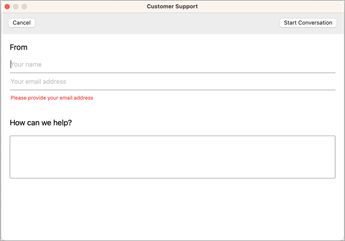
Skriv inn navnet ditt, e-postadressen og problemet du opplever, og velg Start samtale.
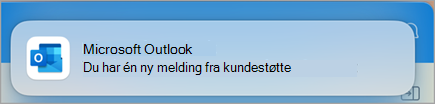
Når du får en melding fra kundestøtte, blir du varslet gjennom OSX-varslingssenteret, og en varselmelding vises på tittellinjen.
Jeg prøvde å kontakte kundestøtte, men ingenting skjedde.
Hvis dette skjer, kan du prøve å tilbakestille Apple-nøkkelringen. Slik gjør du det:
1. Lukk Outlook og andre Office-apper du har åpne (for eksempel Word, PowerPoint eller Excel).
2. Trykk på KOMMANDO+MELLOMROM (eller trykk på Spotlight-ikonet på menylinjen), søk etter Nøkkelringtilgang i Spotlight, og velg den fra listen over resultater.
3. Når Nøkkelringtilgang åpnes, velger du Fil på menylinjen, og deretter velger du Lås alle nøkkelringer. Skriv inn passordet hvis du blir bedt om det.
4. Velg deretter Fil på nytt, og velg Lås opp nøkkelring «pålogging».
Apple-nøkkelringen tillater lagring av legitimasjon, og du skal kunne kontakte kundestøtte.
Jeg ser ikke Kontakt kundestøtte. Hvorfor?
Det kan være flere årsaker til hvorfor du ikke ser alternativet Kontakt kundestøtte under Hjelp-menyen i Outlook.
Hvis du vil bruke Kontakt kundestøtte-funksjonen, må du være på Outlook for Mac versjon 15.34 (170515) og nyere. Hvis du bruker en eldre versjon og ønsker å oppdatere Outlook, er trinnene for å installere oppdateringene dokumentert her: Oppdatere Office for Mac.
Hvis du eller Admin har deaktivert tilkoblede opplevelser i personvernalternativene for Office, ser du ikke Kontakt kundestøtte i Outlook.
Hvis du vil administrere tilkoblede tjenester, åpner du Outlook og velger Outlook på forankret.
Velg Innstillinger , og velg deretter Personvern.
Obs!
Hvis du kjører macOS Ventura eller nyere, velger du Innstillinger.
Dette åpner Kontopersonvern der du kan administrere alternativene for personvern. Hvis du vil ha mer informasjon, kan du se Oversikt over valgfrie tilkoblede opplevelser i Office.
Hvis du eller administrator har deaktivert valgfrie diagnosedata, ser du ikke Kontakt kundestøtte under Hjelp-menyen i Outlook for Mac. Følg disse trinnene for å kontrollere om dette er tilfelle, og for å administrere denne innstillingen.
Åpne Outlook, og velg Outlook på Dock. Velg Innstillinger , og velg deretter Personvern. Dette åpner Kontopersonvern der du kan administrere alternativene for personvern.
Ved å aktivere Send ytterligere diagnose og bruksdata til Microsoft aktiveres funksjonen Kontakt kundestøtte under Hjelp-menyen.
Hvis du ikke ser dette alternativet under Personvern, kan du snakke med Admin.
Gratisversjonen av Outlook har ikke alternativet Kontakt kundestøtte tilgjengelig under Hjelp-menyen.
Hvis du har et M365-abonnement eller har tilgang til en evigvarende lisens for Office, velger du Outlook og kjøper Microsoft 365. Dette vil lede deg gjennom prosessen for å tilordne en lisens til Office, og når lisensen er tilordnet, vil alternativet Kontakt kundestøtte være tilgjengelig under Hjelp-menyen .
IT kan også pushe en policy for å deaktivere Kontakt kundestøtte. Detaljer er dokumentert her.
Vi tilbyr ikke appintern støtte til Microsoft 365-tenanter i visse land og reguleringsbyråer på grunn av begrensninger i håndtering og overføring av støttedata. Ta kontakt med Microsoft 365-administratoren for å se om du er kvalifisert til å bruke Kontakt kundestøtte.
Hvis du vil slå av alternativet Kontakt kundestøtte fra Outlook for Mac, kan du deaktivere Kontakt kundestøtte.