Viktig
Støtte for eldre Outlook for Mac avsluttes i oktober 2026. Fortsatt støtte for eldre Outlook for Mac vil avhenge av Microsoft 365-, Office- eller Outlook-lisensen din. Hvis du vil ha mer informasjon, kan du gå til Avvikling av kundestøtte for eldre Outlook for Mac.
En kontaktliste, også kalt en distribusjonsgruppe, er en gruppering av e-postadresser samlet under ett navn. En melding som sendes til en kontaktliste, sendes til alle mottakerne i listen. Du kan inkludere kontaktlister i meldinger, møteinnkallelser og i andre kontaktlister.
Obs!
Muligheten til å synkronisere kontaktlister fra serveren er bare tilgjengelig for Microsoft 365- og Outlook.com-kontoer. Hvis du vil opprette en kontaktliste med en POP-/IMAP-konto, velger du Kontakter-mappen under På min datamaskin-delen i sideruten. Hvis alternativet Ny kontaktliste er nedtonet, angir du innstillingene til Vis mappene På min datamaskin.
- Velg
 i sidenavigasjonsfeltet.
- Velg Kontakter-mappen under kontoen der du vil opprette den nye kontaktlisten, hold markøren over Ny kontakt-knappen og velg Ny kontaktliste.
- Skriv inn navnet på den nye kontaktlisten.
- Skriv inn e-postadressen til kontakten under Legg til medlemmer, og velg Legg til. Du kan legge til flere e-postadresser i listen.
- Velg Lagre når du er ferdig med å legge til kontakter i listen. Du kan fjerne kontakter fra listen når som helst ved å velge Fjern
 og deretter Lagre for å beholde endringene.
Vis mappene På datamaskinen i Outlook for Mac
Gjør følgende for å vise På min datamaskin-mappene:
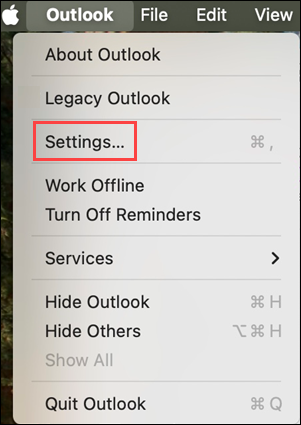
- Velg Innstillinger på Outlook-menyen.
- Velg Skjerm i vinduet for Outlook-innstillinger under hurtiginnstillinger.
- Slå på knappen Vis mapper på datamaskinen min under Sidepanel.
Obs!
Hvis du har en Microsoft Exchange-konto, lagres ikke kontaktlister på Exchange-serveren. Alle lister du oppretter, lagres på datamaskinen og er bare tilgjengelige i Outlook for Mac.
Velg People nederst i venstre navigasjonsrute.
Velg Ny kontaktliste på Hjem-fanen.
Viktig
Hvis alternativet Ny kontaktliste er nedtonet, angir du Vis mappene På min datamaskin i innstillingene og går deretter tilbake for å fullføre opprettelsen av kontaktlisten.
Skriv inn et navn på kontaktlisten.
Gjør et av følgende:
|
Slik |
gjør du dette |
| Legge til en person fra kontaktene dine, eller legge til en person som du nylig har utvekslet e-post med |
Velg Legg til, skriv inn de første bokstavene i navnet på personen eller gruppen, og velg navnet fra hurtigmenyen. |
| Legge til en person som ikke er i kontaktlisten din eller som du nylig ikke har utvekslet e-post med |
Velg Legg til, og skriv inn personens e-postadresse. |
| Hindre at mottakerne av meldingen ser adressene til andre gruppemedlemmer |
Merk av for Bruk Blindkopi for å skjule medlemsinformasjon. |
| Fjerne et medlem |
Velg medlemmets navn, og velg Fjern. |
Velg Lagre og lukk.
Kontaktlisten vises i Outlook-kontaktene i mappen På min datamaskin. Du kan sende meldinger til listen akkurat på samme måte som du sender meldinger til en person.
Obs!
- Hvis du vil slette en kontaktliste, åpner du listen og velger Slett på Liste-fanen. Selv om du sletter en liste, slettes ikke kontakter som du allerede har lagret i Outlook eller kontakter fra organisasjonens katalog.
- Du kan se navnene på kontaktene i meldingshodet eller i toppteksten i en møteinnkallelse. Velg pilen ved siden av navnet på kontaktlisten i Til-boksen . Når du har utvidet listen, kan du ikke skjule den igjen i meldingen.
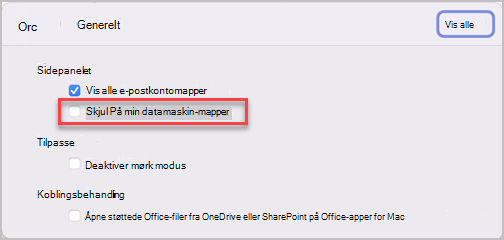
Vis mappene På min datamaskin i eldre Outlook for Mac
Gjør følgende for å vise På min datamaskin-mappene:
- Velg Innstillinger på Outlook-menyen.
- Velg Generelt under Personlige innstillinger i boksen for Outlook.
- Fjern merket for Skjul mapper på datamaskinen min i Generelt-boksen.