Viktig
Støtte for eldre Outlook for Mac avsluttes i oktober 2026. Fortsatt støtte for eldre Outlook for Mac vil avhenge av Microsoft 365-, Office- eller Outlook-lisensen din. Hvis du vil ha mer informasjon, kan du gå til Avvikling av kundestøtte for eldre Outlook for Mac.
Bruk People-siden i Outlook for Mac til å vise, opprette og redigere kontakter og kontaktlister. Opprett nye kontakter fra grunnen av eller legg til noen som en kontakt fra en e-postmelding.
Opprette kontakter i Outlook for Mac
Nye kontakter lagres i standard kontaktmappe , og du vil også se dem under Alle kontakter. Hvis du vil lagre kontakten i en annen mappe, velger du mappen før du oppretter kontakten.
Obs!
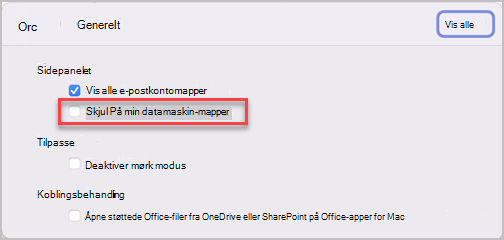
Gmail-, Yahoo- og iCloud-kontoer støtter denne funksjonen. Andre typer IMAP- og POP-kontoer støtter imidlertid ikke kontaktlagring eller synkronisering av kontakter i Outlook for Mac. For andre typer IMAP- og POP-kontoer kan kontakter bare opprettes lokalt under På min datamaskin-delen . Hvis alternativet Ny kontakt er nedtonet, velger du Vis mappene På min datamaskin i innstillingene og går deretter tilbake for å fullføre opprettelsen av kontakten.
Legge til en kontakt manuelt i Outlook for Mac
- Velg People fra navigasjonsruten.
- Velg Ny kontakt.
- Skriv inn opplysninger om kontakten. Velg fornavn, etternavn og så videre for å legge til flere opplysninger, for eksempel kontaktens adresse eller tilleggsinformasjon.
- Velg Lagre , så legges kontakten til i kontaktlisten .
Opprette en kontakt fra en e-postmelding i Outlook for Mac
- Velg E-post fra navigasjonsruten.
- Åpne en e-postmelding, og velg deretter navnet eller e-postadressen til en kontakt.
- Velg Legg til i kontakter på profilkortet som åpnes, skriv inn eventuell tilleggsinformasjon og velg Lagre.
Finne en kontakt i Outlook for Mac
Slik finner du en kontakt i Outlook:
- Bruk Søk. Begynn å skrive i søkeboksen for å finne en kontakt eller kontaktliste.
- Gå til People-fanen, og søk gjennom listen over lagrede kontakter.
Vise og redigere kontaktinformasjon i Outlook for Mac
- Velg en kontakt på People-fanen for å vise eller redigere informasjon om vedkommende.
- Hvis du vil redigere en kontakt, velger du Rediger.
- Velg Lagre når du er ferdig med å gjøre endringer.
Legge til et bilde i kontaktene dine i Outlook for Mac
- Velg en kontakt på People-fanen.
- Velg Rediger, og velg deretter sirkelen med kontaktens initialer.
- Du kan velge fra et utvalg av bilder i alternativet Standard eller Nylige , eller velge Andre for å laste opp et bilde.
- Når du har valgt et bilde, kan du velge Rediger for å zoome inn eller ut med rullefeltet, panorere bildet rundt ved å klikke og dra bildet, eller legge til et filter med Bruk en effekt-knappen på siden av rullefeltet.
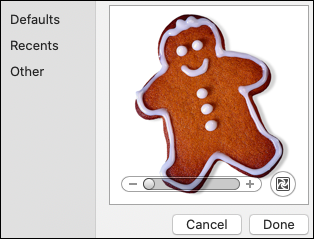
- Velg Ferdig og deretter Lagre.
Vis mappene På datamaskinen i Outlook for Mac
Gjør følgende for å vise På min datamaskin-mappene:
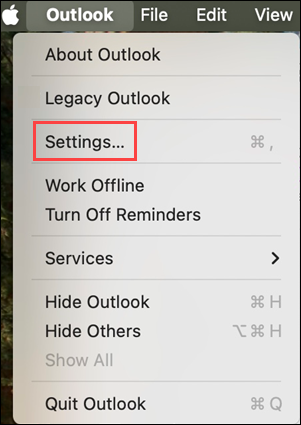
- Velg Innstillinger på Outlook-menyen.
- Velg Skjerm i vinduet for Outlook-innstillinger under hurtiginnstillinger.
- Slå på knappen Vis mapper på datamaskinen min under Sidepanel.