
Du kan tilpasse det forenklede båndet ved å feste og løsne kommandoene du bruker mest.
Feste en knapp til det forenklede båndet
Det forenklede båndet viser som standard de vanligste knappene for oppgaven du utfører i Outlook. Du finner knapper som ikke vises på det forenklede båndet, ved å klikke rullegardinpilen ved siden av en annen knapp, eller ved å klikke på de tre  På høyre side av båndet for å vise overflytmenyen.
Du kan feste en knapp du vil bruke på det forenklede båndet, slik at den alltid er synlig.
Finn knappen du vil feste til det forenklede båndet. Hvis du for eksempel vil feste Svar med møte-knappen , klikker du på de tre prikkene.
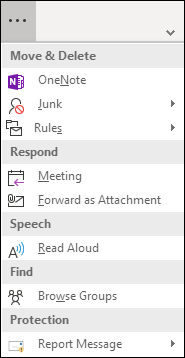
Høyreklikk møtealternativet i Svar-gruppen , og velg Fest til båndet.
Svar med møte-knappen vises på forenklet bånd og forsvinner fra overflytelementene.
Fjerne knapper fra forenklet bånd
Du kan fjerne en knapp fra det forenklede båndet på to måter.
Hvis du har festet en knapp på båndet, kan du høyreklikke på den knappen og velge Fest til båndet for å fjerne merket for dette alternativet. Knappen går tilbake til overflytområdet.
Hvis du vil fjerne en av standardknappene fra det forenklede båndet, høyreklikker du knappen og velger Fjern fra båndet. Knappen flyttes til overflytområdet.