

Outlook for Mac har nå en verktøylinje som kan tilpasses, slik at du får tilgang til funksjonene du bruker mest.
- Klikk Se flere elementer-knappen (...) på verktøylinjen, og klikk Tilpass verktøylinjen.
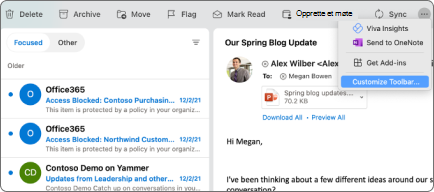
- Du vil se de gjeldende ikonene på verktøylinjen bevege seg øverst på skjermen. Hvis du vil legge til et element på verktøylinjen, klikker og drar du et E-postalternativ opp til verktøylinjen, der du vil det skal plasseres. Slipp museknappen, så vises den der du dro den.
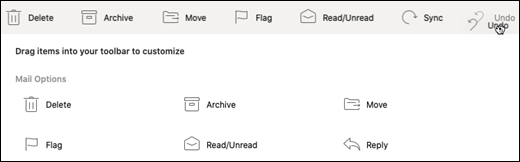
- Hvis du vil fjerne et element fra verktøylinjen, klikker og drar du et element fra verktøylinjen til området for e-postalternativer , og slipper museknappen.
- Klikk Fullført når du er ferdig, så lagres tilpasningen av verktøylinjen.
