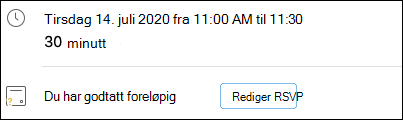
Hvis du bruker en Microsoft 365- eller Microsoft Exchange-konto med Outlook, kan du planlegge hendelser eller møter og bruke planleggingsassistenten og romsøker til å gjøre det enklere å planlegge dem.
Opprette en ny hendelse eller et nytt møte
Bytt til Calendar-vinduet fra navigasjonsruten på siden, og velg Ny hendelse.
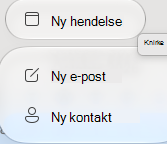
Fra Ny hendelse-vinduet kan du gi navn til hendelsen, legge til nødvendige personer, angi tidspunktet, angi den som en regelmessig hendelse/et regelmessig møte, legge til et sted, angi en påminnelse og legge til en melding.
Når du er ferdig, klikker du Lagre for å lagre en avtale, eller Send for å sende invitasjonen til alle du har lagt til. Det vises i kalenderen på den datoen og klokkeslettet du velger.
Bruke planleggingsassistenten
Når du inviterer flere personer, kan det bli litt komplisert å behandle alles kalendere for å finne et tidspunkt som passer for alle. Planleggingsassistenten gjør det enklere.
Klikk på rullegardinmenyen ved siden av Ny melding , og velg Ny hendelse.
Velg Se flere elementer (...) på verktøylinjen i vinduet Ny hendelse, og velg deretter Planleggingsassistent.
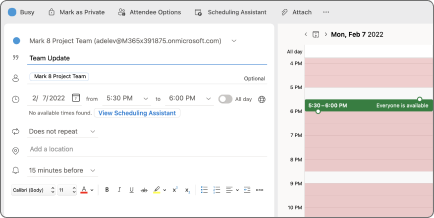
Du vil se en rad for hver mottaker du har angitt tidligere, i tillegg til tilgjengeligheten til plasseringen du valgte (hvis tilgjengelig), og du kan også legge til nødvendige eller valgfrie deltakere direkte fra planleggingsassistenten.
- Tidspunkter deltakerne er opptatt, vises i rødt. Tidspunkter når deltakerne har en foreløpig avtale, vises med røde og hvite diagonale striper, tidspunkter deltakerne arbeider et annet sted, vises med rød disposisjon, og tider utenfor deltakernes arbeidstid vises med lysegrå og hvite diagonale striper.

- Tidspunkter deltakerne er opptatt, vises i rødt. Tidspunkter når deltakerne har en foreløpig avtale, vises med røde og hvite diagonale striper, tidspunkter deltakerne arbeider et annet sted, vises med rød disposisjon, og tider utenfor deltakernes arbeidstid vises med lysegrå og hvite diagonale striper.
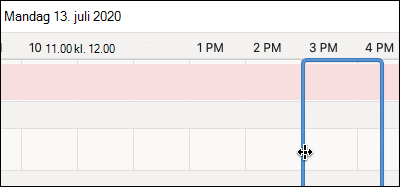
Klikk på et tidspunkt for å plassere en blå boks som gjør det enklere å se eventuelle konflikter. Du kan også klikke og dra kantene av den blå boksen for å øke eller redusere lengden på hendelsen eller møtet.
Når du er ferdig, klikker du på Ferdig øverst på skjermen for å gå tilbake til Ny hendelse-vinduet med endringene du har gjort. Bekreft at alt er riktig, og klikk på Lagre for å sende det.
Bruke Romsøker
Velg Se flere elementer (...) på verktøylinjen i en ny hendelse eller et nytt møte, og velg deretter Planleggingsassistent.
Klikk Legg til en plassering, og klikk deretter Bla gjennom alle rom hvis det er tilgjengelig.
Obs!
Hvis du ikke ser Romsøker-alternativet, er det mulig du ikke er logget på en konto med tilgang til posisjonsinformasjon. Kontakt IT-administratoren for å få hjelp.
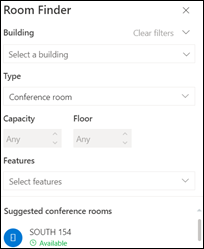
Romsøkeren lar deg velge bygningen, romtype, kapasitet, etasje og funksjoner (for eksempel om rommet har lyd, video, projektor osv.).
Når du har valgt blant de tilgjengelige alternativene, finner Foreslått-delen nederst rommene. Hvis et rom er tilgjengelig på tidspunktet for møtet, vil det stå Tilgjengelig i grønn tekst, og hvis det allerede er booket eller lukket, vil det stå Utilgjengelig i rød tekst.
Svar på arrangementer eller møter
- Når du klikker på en e-postmelding med en hendelse eller møteinvitasjon, klikker du på den og du vil se et RSVP-vindu.
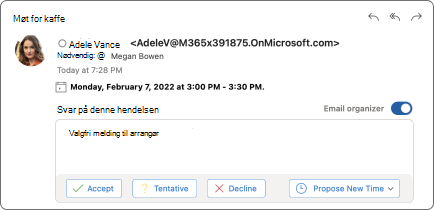
- Hvis du klikker Godta, Foreløpig eller Avslå , sendes svaret ditt umiddelbart, så hvis du vil legge til en valgfri melding eller foreslå et nytt tidspunkt, gjør du det først. Du kan også merke av for E-postarrangør hvis du ikke vil sende en e-postbekreftelse.
- Hvis du trenger å endre svaret ditt, går du til kalenderen, finner hendelsen eller møtet og dobbeltklikker for å åpne den.
- Klikk på Rediger Svar utbes for å se vinduet Svar utbes og endre valget.