

Hvis du trenger å finne en viktig melding i innboksen eller i en mappe, kan du bruke Søk til raskt å finne elementer i Outlook. Søkeboksen er alltid tilgjengelig i alle Outlook-fanene dine, for eksempel E-post, Calendar og People.
Hvis du vil ha tips om hvordan du får enda bedre søkeresultater med Direktesøk, kan du gå til Slik søker du i Outlook.
Søk etter en melding
Velg E-post i navigasjonsfeltet på siden.
Finn søkeboksen. Den finner du øverst i meldingene.
Hvis du vil finne et ord som du vet er i en melding, eller en melding fra en bestemt person, skriver du inn ordet eller personens navn (du kan bruke fornavn, etternavn, og delvis navn) i søkeboksen. Meldinger som inneholder ordet eller navnet du har angitt vises med søketeksten uthevet i resultatene.
Du kan begrense resultatet ytterligere ved å endre søket. Her er noen vanlige eksempler:
- Skriv inn "diverse utgifter" (inkludert anførselstegn) for å finne meldinger som inneholder det nøyaktige uttrykket "andre utgifter."
- Skriv inn diverse OG utgifter («OG» må ha store bokstaver) for å finne meldinger som inneholder både ordet diverse og ordet utgifter, men ikke nødvendigvis i denne rekkefølgen. Du kan også bruke «ELLER».
- Skriv inn diverse IKKE utgifter («IKKE» må ha store bokstaver) for å finne meldinger som inneholder ordet diverse, men ikke ordet utgifter.
Obs!
Søk finner bare elementer hvis du søker etter et helt ord eller begynnelsen av et ord. Hvis du søker etter midten eller slutten av et ord, finner du ikke elementet.
Når du er ferdig, fjerner du søket ved å velge
 i søkeboksen.
Begrense søkeresultatene
Hvis du ikke finner det du leter etter, kan du bruke søkeverktøyene på båndet til å begrense søket. Når du velger søkeboksen, kan du velge et alternativ i Omfang-gruppen på båndet. Når du har bestemt deg for et omfang, kan du begrense søket ved å velge et alternativ som emnelinjen eller avsenderen.
Omfang (hvor du vil søke): Velg å søke i bestemte mapper, for eksempel i alle postboksene eller bare i den gjeldende mappen du har valgt, som i de fleste tilfeller er innboksen .
Begrens (det du vil søke etter): Når du har valgt søkeomfanget, legger du til andre vilkår i Begrens-gruppen . Når du velger et alternativ, legger Outlook til et spesielt skript i søkeboksen for å begrense søket.
Her følger noen av de tilgjengelige alternativene:
Fra: Filtrerer søkeresultatene slik at bare meldinger som er sendt av en bestemt person, vises. Søk for eksempel etter alle meldinger som er sendt av Sara.
Emne: Filtrerer søkeresultatene basert på emnelinjen i e-postmeldingene. Søk for eksempel etter alle meldingene som har nøkkelordet «rapport» i emnelinjen.
Har vedlegg: Viser alle meldinger som inneholder vedlegg.
Kategorisert: Velg en kategori for å vise alle meldingene du har flagget med en bestemt kategori.
Sendt til: Velg et alternativ i rullegardinmenyen for å filtrere resultatene etter e-postmottakere. Filtrer for eksempel for å få meldinger du mottok som kopi, eller de som ble sendt til en bestemt person.
Ulest: Viser alle uleste meldinger i mappen du valgte.
Flagget: Viser meldinger du har flagget for oppfølging.
Viktig: Viser alle meldinger som ble merket med høy viktighet. Du kan kombinere og tilpasse disse alternativene.
Bruke Avansert søk
Hvis du får for mange treff, kan du bruke Avansert søk til å begrense søket.
Obs!
Avansert søk er ikke tilgjengelig for arkiver som utvides automatisk. Hvis du vil ha mer informasjon om arkiver som utvides automatisk, kan du se Office 365: Vanlige spørsmål om arkiver med automatisk utvidelse.
Velge søkeboksen.
Velg Søkeverktøy>Avansert søk på Søk-fanen.
I boksen Avansert søk kan du angi mye mer komplekse kriterier du vil søke etter i kontakter, notater og oppgaver.
Velg Avansert-fanen .
Velg Felt-knappen under Definer flere kriterier, og velg deretter Alle e-postfelt. Du får en meny med felt du kan søke på, for eksempel Fra, Til, Mottatt, Emne og mer.
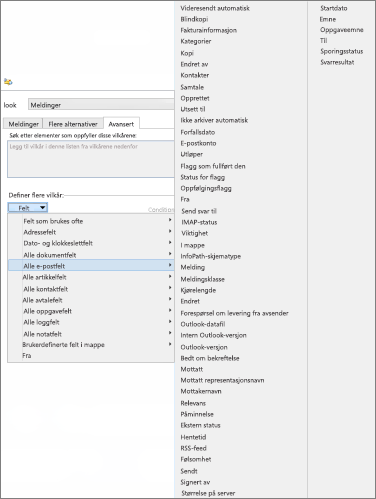
Start med å velge et felt, og velg deretter et vilkår og en verdi.
Legg til så mange andre betingelser du trenger eller ønsker.