
|
Veiledet støtte i nettleseren kan gi digitale løsninger for Office-problemer Prøv veiledet støtte |
|---|
Her er de viktigste problemene kunder står overfor når de importerer kontakter til Outlook.
Kontakter mangler informasjon
Når du har importert kontaktene, og du åpner Outlook og ser at ikke all informasjonen ble importert, bruker du Excel til å åpne den .csv filen for å se om all informasjonen var der i utgangspunktet.
- Du kan redigere den .csv filen ved hjelp av Excel for å legge til navn og annen informasjon som mangler.
- Outlook krever at den første raden inneholder kolonneoverskrifter, så ikke erstatt dem med noe annet.
- Når du lagrer den .csv filen, spør Excel «Er du sikker på at du vil lagre den i .csv format?» et par ganger. Velg alltid Ja. Hvis du velger Nei, lagres ikke filen korrekt og du må starte på nytt ved å eksportere kontaktlisten fra kilde-e-postsystemet.
- Gjenta trinnene for å importere .csv filen til Outlook. Når du blir spurt om hvordan du vil håndtere duplikater, må du velge Erstatt duplikater med importerte elementer.
Ingen kontakter vises i Outlook
Hvis du har fullført importprosessen, men ikke ser noen kontakter i Outlook, gjør du følgende:
Finn csv-filen du eksporterte fra kilde-e-postsystemet, for eksempel fra Google. Hvis du har eksportert kontakter fra Google, er standard filnavn contacts.csv.
Bruke Excel til å åpne CSV-filen du eksporterte fra kilde-e-postsystemet
Kontroller om det finnes informasjon i CSV-filen. Hvis det ikke er noen informasjon i CSV-filen, fungerte ikke eksporten fra kilde-e-postsystemet. Hvis det er tilfellet:
- Slett contacts.csv-filen.
- Eksporter kontaktene fra kilde-e-postsystemet på nytt. Hvis du eksporterer fra Google, må du sørge for at du velger å eksportere Alle kontaktene eller den riktige gruppen med kontakter.
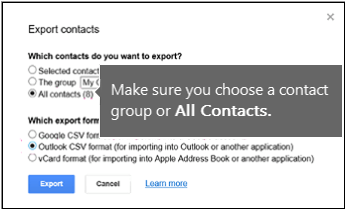
- Når du har eksportert kontaktene, kan du bruke Excel til å åpne CSV-filen og kontrollere at det finnes data. Når du lukker filen, spør Excel «Er du sikker på at du vil lagre den i CSV-format?» et par ganger. Velg alltid Ja. Hvis du velger Nei, rotes det til i filen, og du må starte på nytt med en ny contacts.csv-fil.
- Gjenta trinnene for å importere contacts.csv-filen til Outlook.
Noen kontakter importeres til Outlook, men ikke alle
La oss si at du har 800 kontakter du vil importere, men du kan bare importere 300 av dem. Det kan være et problem med formatet til kontakten i rad 301. Prøv å fjerne raden og importere .csv filen på nytt.
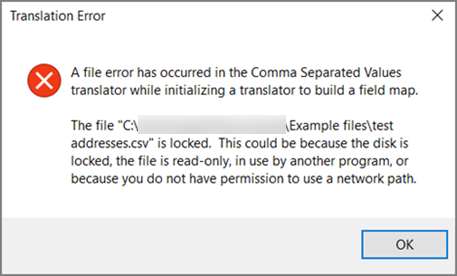
Det har oppstått en filfeil i oversetteren for kommadelte verdier.....
Da jeg testet ulike scenarioer, fikk jeg denne feilmeldingen da jeg prøvde å importere en .csv fil med dårlig formaterte data. Så hvis du får denne feilmeldingen, kan det være problemet. Prøv å slette den .csv filen, eksportere dataene på nytt og deretter importere dem.
Kan ikke hente data...
Da jeg testet ulike scenarioer, fikk jeg denne feilmeldingen "Kan ikke hente data ..." når du prøver å importere en .csv som var tom. Hvis du ser denne feilmeldingen, kan det derfor være problemet.
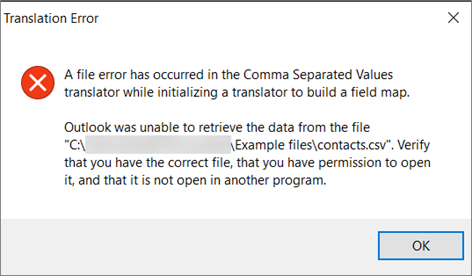
Bruk Excel til å åpne .csv filen og se om det finnes data i den. Hvis ikke kan du prøve å eksportere kontaktene fra kilde-e-postsystemet på nytt og deretter kontrollere om det finnes data før du går gjennom trinnene for å importere filen til Outlook.
Kan ikke fullføre operasjonen fordi tjenesteleverandøren ikke støtter den
Det er et problem med e-postkontoen, og du må ringe e-posttjenesten for å få hjelp. La oss for eksempel si at du har en Gmail-konto, og du bruker Outlook på skrivebordet til å importere kontakter. Feilmeldingen «Kan ikke fullføre operasjonen fordi tjenesteleverandøren ikke støtter den» betyr at det er noe galt med Gmail-kontoen din, og du må kontakte Googles brukerstøtte for å få hjelp.
Hvis du bruker en Outlook.com- eller Hotmail.com-konto med Outlook, og du får denne feilmeldingen, kan problemet være at kontoen må konfigureres som en IMAP-konto, slik at du kan importere kontakter til den. Hva er IMAP og POP?
Slik konfigurerer du den Outlook.com e-postkontoen til å bruke IMAP:
Først fjerner du den Outlook.com e-postkontoen fra Outlook på skrivebordet. Hvis du for eksempel har mer enn én e-postkonto i Outlook, kan du høyreklikke den valgte e-postkontoen og velge Fjern for å fjerne den fra Outlook på skrivebordet. Hvis det er den eneste kontoen i Outlook på skrivebordet for øyeblikket, velger du Filkontoinnstillinger >> Kontoinnstillinger > fjern.
Nå legger du til den Outlook.com e-postkontoen tilbake i Outlook på skrivebordet, men denne gangen skal du konfigurere den som en IMAP-konto:
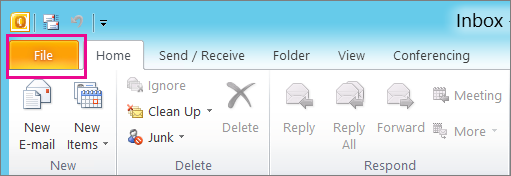
Velg Fil øverst i Outlook på skrivebordet.
Velg Legg til konto.
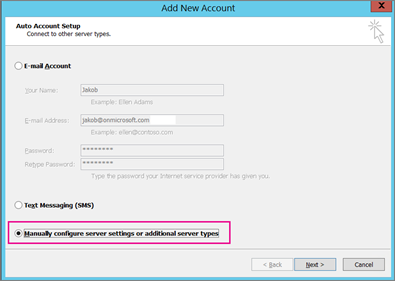
Skriv inn et navn på e-postkontoen (for eksempel Jakob), e-postadressen (for eksempel: jakob77@outlook.com) og passordet du bruker til å logge deg på e-postkontoen på Outlook.com eller Hotmail.com nettstedet. Velg Konfigurer serverinnstillingene eller flere tjenestetyper manuelt. Velg Next.
Velg Internett-e-post.

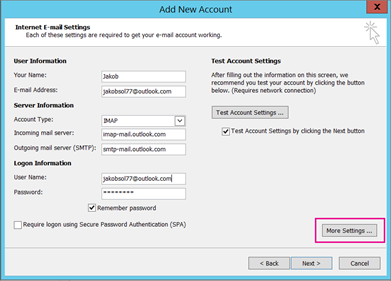
Angi disse innstillingene:
- Kontotype: IMAP
- Server for innkommende e-post: imap-mail.outlook.com
- :Server for utgående e-post (SMTP) smtp-mail.outlook.com
- Brukernavn: youralias@outlook.com (eller hva e-postadressen din er).
- Passord: Skriv inn passordet du bruker til å logge deg på e-posten din, for eksempel på Outlook.com nettstedet. Få et app-passord hvis du har Two-Step godkjenning aktivert.
- Velg Flere innstillinger.
Velg kategorien Server for utgående e-post , og velg Serveren for utgående e-post krever godkjenning.

Velg Avansert-fanen , og angi deretter disse innstillingene:
- Innkommende server (IMAP): 993
- Bruk følgende type kryptert tilkobling: SSL
- Utgående server (SMTP): 587
- Bruk følgende type kryptert tilkobling: TLS
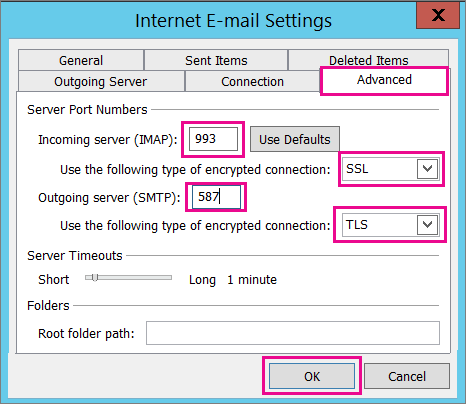
Velg OK.
Velg Neste for å teste innstillingene. Merk: Den vanligste årsaken til at tilkoblingen ikke fungerer, er en skrivefeil i e-postadressen eller passordet. Dessverre forteller ikke Outlook at det er problemet, men gir deg en uforståelig feilmelding. Hvis tilkoblingen ikke fungerer, må du dobbeltsjekke alt for skrivefeil og prøve på nytt.
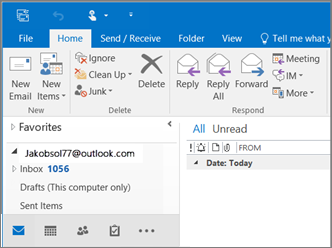
Slik ser en Outlook.com e-postkonto ut i Outlook 2016.
Jeg får en MAPI-feil
Dette betyr vanligvis at det er et problem i .csv filen du prøver å importere. Bruke Excel til å åpne .csv filen. Ser formateringen av kontaktene riktig ut? Kan du importere ALLE kontakter fra filen? Hvis du kan importere 100 kontakter, men ikke noe etter dette, er problemet i rad 101. Slett denne raden, lagre filen som Type .csv, og prøv deretter å importere CSV-filen på nytt.
Har du en overskriftsrad? Hvis du ikke gjør det, er det problemet. Se dette emnet om hvordan du oppretter/redigerer .csv filer. Den har en kobling til et eksempel på en .csv-fil med en god overskriftsrad.
Etter at Microsoft flyttet meg fra Hotmail til Outlook.com, mangler noen av kontaktene mine
Jeg er lei meg for å høre at dette skjedde med kontoen din! Vi har hørt om andre tilfeller der ikke alle kontaktene blir overført til Outlook.com. Slik får du en tekniker fra Microsoft til å undersøke og flytte kontaktene dine fra Hotmail-kontoen til den nye Outlook.com-kontoen:
- Logg deg på Outlook.com-kontoen.
- I øvre høyre hjørne velger du ? og deretter Tilbakemelding.
- Velg Gi tilbakemelding.
- Beskriv problemet, og velg deretter Neste.
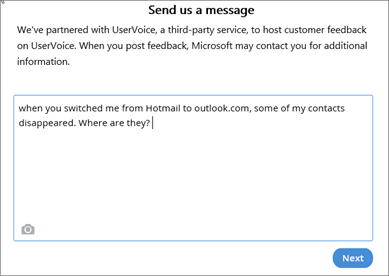
- Velg Hopp over og send melding.
Problemet ditt blir tilordnet en tekniker som kan undersøke og komme i kontakt med deg.
Se også
Importere kontakter til en Outlook.com- eller Hotmail.com-konto