
Innboks med fokus skiller innboksen i Outlook for Mac i to kategorier – Fokusert og Annet. Dine viktigste e-postmeldinger er i kategorien Fokusert, mens resten blir lett tilgjengelig – men ute av veien – på fanen Andre.
Innboks med fokus i Outlook for Mac
Tips
Følgende trinn gjelder for den nyere versjonen av Outlook for Mac. Hvis du bruker eldre Outlook for Mac, kan du se trinnene nedenfor for å få hjelp med Innboks med fokus i eldre Outlook.
Aktivere eller deaktivere Innboks med fokus i Outlook for Mac
- Åpne Outlook for Mac.
- På Visning-fanen , avhengig av om du vil slå på eller av, velger du Slå på Innboks med fokus eller Innboks med fokus.
Når den er aktivert, vises fanene Fokusert og Andre øverst i innboksen. Du blir informert om e-post som flyter mot Andre, og du kan veksle mellom faner når som helst for å ta en rask titt.
Endre hvordan meldingene er organisert
- Velg Fokusert-fanen i innboksen, og velg deretter meldingen du vil flytte.
-
Slik flytter du meldinger til Annet: Velg Flytt melding>til Andre hvis du vil at bare den valgte meldingen skal flyttes. Velg Meldingen>Flytt alltid til Andre hvis du vil at alle fremtidige meldinger fra avsenderen skal leveres til Annet-fanen .
Slik flytter du meldinger til Fokusert: Velg Flytt meldingen>til Fokusert hvis du vil at bare den valgte meldingen skal flyttes. Velg Melding>Flytt alltid til Fokusert hvis du vil at alle fremtidige meldinger fra avsenderen skal leveres til Fokusert-fanen .
Innboks med fokus i eldre Outlook for Mac
Viktig
Støtte for eldre Outlook for Mac avsluttes i oktober 2026. Fortsatt støtte for eldre Outlook for Mac vil avhenge av Microsoft 365-, Office- eller Outlook-lisensen din. Hvis du vil ha mer informasjon, kan du gå til Avvikling av kundestøtte for eldre Outlook for Mac.
Hvis du bruker eldre Outlook for Mac, utvider du inndelingene nedenfor for å få hjelp med Innboks med fokus.
Aktivere eller deaktivere Innboks med fokus i Outlook for Mac
- Åpne Outlook for Mac.
- Velg Innboks med fokus på fanen Organiser.
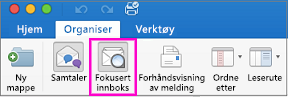
Fanene Fokusert og Andre vises øverst i e-postboksen. Du blir informert om e-post som flyter mot Andre, og du kan veksle mellom faner når som helst for å ta en rask titt.
Endre hvordan meldingene er organisert
- Velg Fokusert-fanen i innboksen, og velg deretter meldingen du vil flytte.
-
Slik flytter du meldinger til Annet: Hvis du vil at bare den valgte meldingen skal flyttes, velger du Flytt melding>til Annet. Velg Meldingen>Flytt alltid til Andre hvis du vil at alle fremtidige meldinger fra avsenderen skal leveres til Annet-fanen .
Slik flytter du meldinger til Fokusert: Velg Flytt meldingen>til Fokusert hvis du vil at bare den valgte meldingen skal flyttes. Velg Melding>Flytt alltid til Fokusert hvis du vil at alle fremtidige meldinger fra avsenderen skal leveres til Fokusert-fanen .