Hvordan sender jeg tilgjengeligheten min til noen via e-post?

Gjelder for
Outlook for Android Outlook for iOS

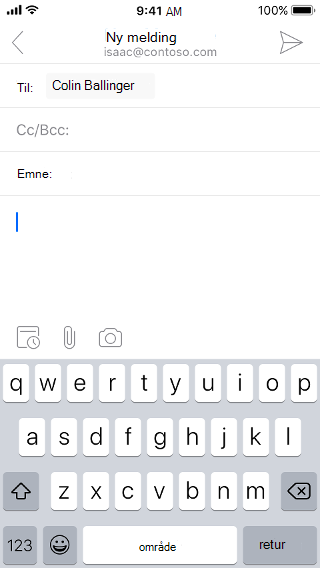
Når du skriver en ny e-postmelding eller svarer på en eksisterende e-postsamtale, trykker du Calendar-knappen over tastaturet.

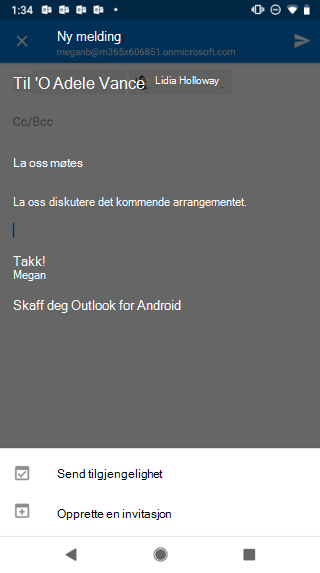
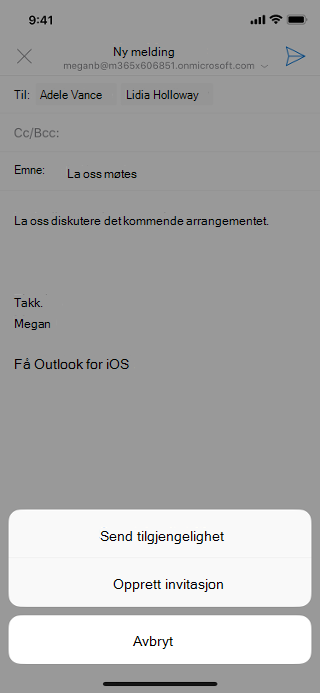
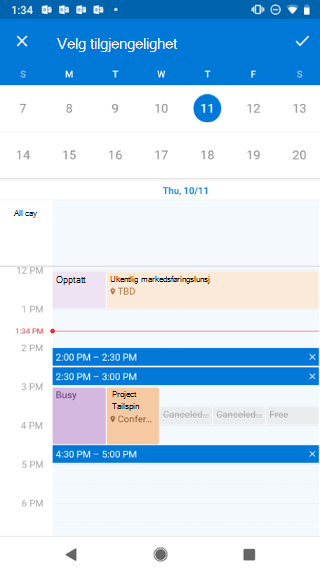
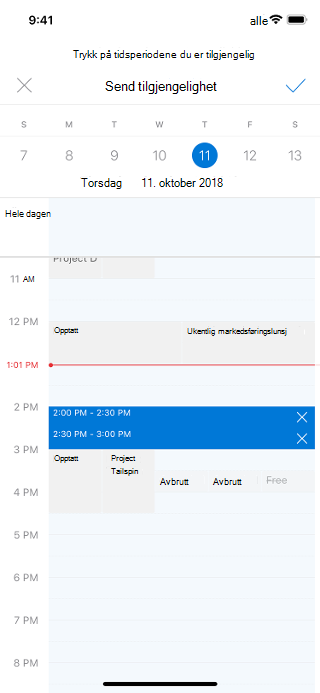
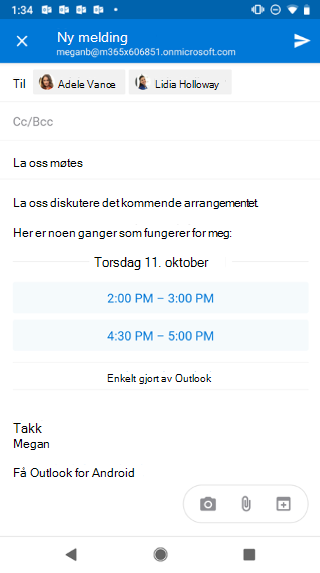
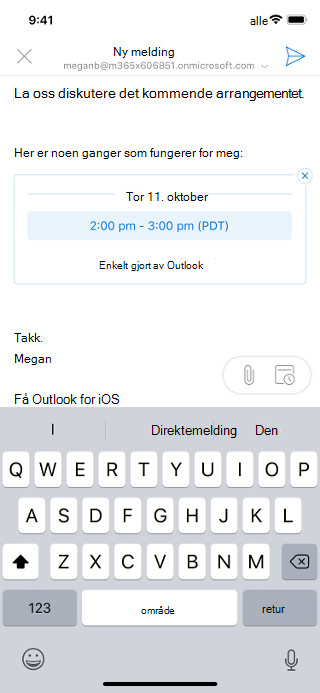
Velg Send tilgjengelighet fra menyen som vises. Trykk på tidsblokkene der du vil dele tilgjengeligheten i kalendervisningen som vises. Merk at du kan du velge flere ganger på tvers av flere dager. Når du er ferdig, trykker du haken øverst til høyre på skjermen. Du vil se denne nye informasjonen som er inkludert i e-postmeldingen du skriver, og den vil bli inkludert når du sender e-postmeldingen.

Eksempler for Android og iOS:
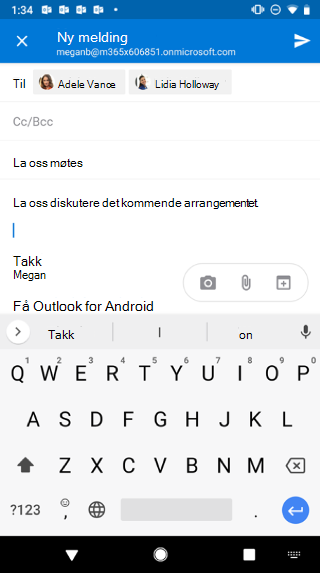
Viser en Android-skjerm med et e-postutkast. Du finner tre knapper under meldingen: Kamera, Vedlegg og Calendar. Viser en iOS-skjerm med et e-postutkast. Nedenfor utkastet finner du tre knapper: Calendar, Vedlegg og Kamera.

Viser en Android-skjerm med e-postutkastet nedtonet, og &oppgi; Send tilgjengelighet&anførselstegn; under den. Viser en iOS-skjerm med et nedtonet e-postutkast, og &oppgir: Send tilgjengelighet&anførselstegn; under kladden.

Viser en kalender på en Android-skjerm. Over kalenderen står det at &siterer; Velg tilgjengelighet&anførselstegn; og det er en hakeknapp til høyre for dette. En iOS-skjerm viser en kalender, med " Send tilgjengelighet&anførselstegn; over den. Til høyre er det en hake.

Viser en Android-skjerm med et utkast til e-post som viser tidspunkter avsenderen er tilgjengelig. Viser et e-postutkast på en iOS-skjerm. E-postmeldingen viser en dato og et klokkeslett som avsenderen er tilgjengelig for.