

Microsoft holder utkikk etter uvanlig påloggingsaktivitet på kontoen din, i tilfelle andre prøver å få tilgang til den. Hvis du er ute og reiser til et nytt sted eller bruker en ny enhet, kan vi be deg om å bekrefte at det faktisk.
Når vi registrerer et påloggingsforsøk fra et nytt sted eller en ny enhet, legger vi til et ekstra beskyttelseslag og sender deg en e-postmelding og et SMS-varsel.
Ting å gjøre før du reiser
Kontroller at Microsoft-kontosikkerheten er oppdatert. Alle med en Microsoft-konto må ha oppdatert sikkerhetskontaktinformasjon, som er en alternativ e-postadresse eller et alternativt telefonnummer som du kan få sikkerhetskoder til.
Last ned og installer den kostnadsfrie Microsoft Authenticator-appen for Android eller iOS.
Tips
Du trenger ikke Wi-Fi eller mobildata for å bruke Microsoft Authenticator-appen. I tillegg, fordi appen slutter å kjøre så snart du lukker den, vil den ikke tappe batteriet.
Bruk automatiske svar til å fortelle andre at du ikke kommer til å svare på meldingene deres med en gang. Automatiske svar sendes én gang til hver avsender. Lær hvordan du sender automatiske svar i Outlook.com.
Holde Microsoft-kontosikkerheten oppdatert
Sikkerhetskontaktinformasjon er en alternativ e-postadresse eller et alternativt telefonnummer du legger til på kontoen. Hvis du glemmer passordet eller noen andre prøver å ta over kontoen din, sender vi en sikkerhetskode til den alternative e-postadressen eller det alternative telefonnummeret. Når du skriver inn koden du fikk, vet vi at det faktisk er deg, og vi kan få deg tilbake til Microsoft-kontoen din.
- Gå til siden Grunnleggende om sikkerhet, og logg på med Microsoft-kontoen din. Du kan bli bedt om å bekrefte identiteten din.
- Velg Avanserte sikkerhetsalternativer>Kom i gang.
- Følg instruksjonene for å angi e-postadresse, telefonnummer eller en annen måte å logge på eller bekrefte på. Microsoft sender en sikkerhetskode til den nye e-postadressen, telefonnummeret eller appen.
- Skriv inn sikkerhetskoden, og velg Neste. Den nye sikkerhetskontaktinformasjonen vises i listen.
Hvis du vil fjerne sikkerhetskontaktinformasjon, velger du bekreftelsesalternativet og deretter Fjern ved siden av alternativet du ikke lenger ønsker å bruke. Du kan bli bedt om å legge til ny sikkerhetskontaktinformasjon før du kan fjerne den gamle informasjonen.
Legg til en klarert enhet i Microsoft-kontoen din
På klarerte enheter trenger du ikke å skrive inn en sikkerhetskode hver gang du prøver å få tilgang til sensitiv informasjon.
- På enheten du vil gjøre til en klarert enhet, går du til siden Sikkerhetsinnstillinger og logger på Microsoft-kontoen din.
- Du blir bedt om å skrive inn en sikkerhetskode. Velge om du vil motta koden via e-post, tekstmelding eller en godkjennerapp. Når du har fått koden, kan du skrive den inn i tekstboksen.
- Merk av for Jeg logger ofte på fra denne enheten. Ikke spør meg om en kode.
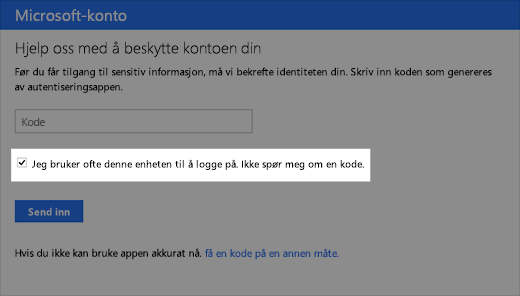
- Velg Send.
Du kan nå logge på og redigere opplysningene på denne enheten når du vil, uten å måtte angi en ny sikkerhetskode.
Trenger du fortsatt hjelp?

|
Hvis du vil ha støtte i Outlook.com, trykker eller klikker du her eller velger Hjelp på menylinjen og skriver inn spørringen. Hvis selvhjelpen ikke løser problemet, blar du ned til Trenger du fortsatt hjelp? og velger Ja. Hvis trinnene ovenfor ikke fungerer eller hvis du ikke kan logge på, trykker eller klikker du her. |
|---|---|

|
Hvis du vil ha mer hjelp med Microsoft-kontoen og abonnementene, kan du gå til Hjelp for konto & fakturering. |

|
Hvis du vil ha hjelp og feilsøke andre Microsoft-produkter og -tjenester, kan du angi problemet ditt her. |

|
Legg inn spørsmål, følg diskusjoner og del kunnskapen din i Outlook.com Community. |
Finn ut mer
Mer informasjon om Microsoft Authenticator-appen.
Se flere emner om hvordan du beskytter Microsoft-kontoen din.