
|
Veiledet støtte kan tilby digitale løsninger for Microsoft 365-problemer Prøv veiledet støtte |
|---|
Har du problemer med å starte Outlook eller motta «Kan ikke starte Microsoft Outlook. Kan ikke åpne Outlook-vinduet»? Vi kan løse problemet for deg, eller du kan bruke feilsøkingsprosedyren nedenfor som hjelp til å løse disse oppstartsproblemene.
Er du en Kunde for Microsoft 365 for bedrifter? La oss rette problemet for deg
Bruk det klassiske feilsøkingsverktøyet for oppstart i Outlook til å diagnostisere og løse flere vanlige klassiske Outlook for Windows-problemer for deg.
Velg knappen nedenfor for å starte det klassiske feilsøkingsprogrammet for oppstart av Outlook.
Klikk på Åpne hvis du får et popup-vindu som sier Dette området prøver å åpne Få hjelp.
Følg instruksjonene i Få hjelp-vinduet.
Viktig
- Du må være på Windows 10 eller nyere for å kjøre feilsøkingsprogrammet.
- Du må være på samme Windows-PC som klassisk Outlook for å kjøre feilsøkingsverktøyet.
Hvis feilsøkingsverktøyet ikke kan løse problemet, eller hvis du vil løse det selv, kan du se neste del.
Starte Outlook i sikkermodus og deaktivere tillegg
Noen ganger kan tillegg komme i konflikt med Outlook. Hvis du starter Outlook i sikkermodus, som starter Outlook uten at tillegg er lastet inn, kan du se om et tillegg er kilden til problemet.
Obs!
Hvis du har aktivert et ABBYY FineReader-tillegg, kan en utdatert versjon av programvaren forårsake en oppstartsfeil i Outlook. Hvis du vil ha mer informasjon, kan du se Microsoft 365-programmer som kan krasje med FineReader-tillegget installert.
Starte Outlook i sikkermodus
- Trykk Windows-tasten + R for å åpne dialogboksen Windows Kjør . (Det vil sannsynligvis vises nær nederst til venstre på skjermen.)
- Skriv inn i
Outlook /safeÅpne -boksen, og velg deretter OK. - Godta standardinnstillingen for Outlook i dialogboksen Velg profiler , og velg OK.
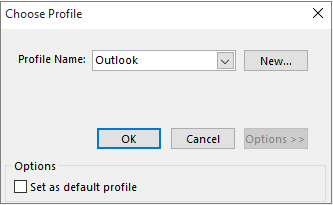
- Hvis du blir bedt om det, skriver du inn passord og velger Godta.
Tips
Hvordan vet du at du arbeider i sikkermodus? Du ser en etikett som ligner på den under, øverst på skjermen.

Outlook
 på oppgavelinjen inneholder et utropstegn for å varsle deg om at programmet ikke fungerer som normalt.
Hvis Outlook kan starte i sikkermodus, er problemet sannsynligvis med ett av tilleggene dine. Du må deaktivere alle tilleggene før du starter Outlook på nytt, som beskrevet i følgende fremgangsmåter:
Hvis Outlook IKKE kan starte i sikkermodus, kan du prøve den neste foreslåtte løsningen nedenfor med tittelen Opprett en ny Outlook-profil.
Deaktivere tillegg
Velg Tillegg for filalternativer>> øverst til venstrei Outlook.
Kontroller at Behandle-boksen nederst i Vis og behandle Office-tillegg viser COM-tillegg, og velg deretter OK.
Når COM-tillegg-listen for gjeldende tillegg åpnes, gjør du for sikkerhets skyld ett av følgende:
- Registrer manuelt tittelen på hvert merkede tillegg oppført under Tilgjengelige tillegg.
eller - Ta et skjermbilde av egenskapsarket og lagre bildet der det passer deg.
- Registrer manuelt tittelen på hvert merkede tillegg oppført under Tilgjengelige tillegg.
Når du har kopiert titlene på de valgte tilleggene, fjerner du avmerkingen for alle boksene og velger deretter OK.
Obs!
Klikk en avmerkingsboks for å fjerne den. Ikke velg et tillegg, og velg Fjern. Hvis du har administratorrettigheter, kan du faktisk slette tillegget. I denne feilsøkingsøvelsen lærer du å deaktivere, ikke slette, et tillegg.
Velg Avslutt fil>.
Start på nytt
Trykk Windows-tasten + R for å åpne Kjør-dialogboksen .
Skriv inn Outlooki Åpne -boksen.
Obs!
Hvis programmet lastes inn riktig, er det sannsynlig at ett av tilleggene er kilden til feilen, og du trenger å finne ut hvilket. Hvis du vil finne ut hvilket tillegg som er årsaken til problemet, aktiverer du ett tillegg av gangen.
Velg Tillegg for filalternativer>> øverst til venstrei Outlook.
Merk av for et tillegg du vil aktivere på nytt, og velg deretter OK.
Gjenta alle trinnene til du har aktivert alle de opprinnelige tilleggene på nytt og funnet kilden til feilen.
Viktig
Husk at hvis Outlook åpnes i sikkermodus, har du vist tillegget du nettopp aktiverte som en kilde til feilen.
- Start Outlook på nytt, og deaktiver tillegget du aktiverte som forårsaket problemet, og start deretter Outlook.
- Kontroller at du går gjennom prosessen for omstart-deaktivering av omstart for hvert tillegg som opprinnelig ble aktivert i Outlook. En feil kan være forårsaket av ett eller flere tillegg.
Opprett en ny Outlook-profil.
Profilen inneholder Outlook-innstillingene. Denne profilen kan noen ganger bli ødelagt. Du kan finne ut om den er skadet ved å opprette en ny profil og endre hvilken profil som brukes når Outlook starter.
Gå til Opprett en Outlook-profil for å få instruksjoner om hvordan du oppretter en ny Outlook-profil, og fortsett deretter med hvordan du bruker en annen profil.
Bruke en annen profil
Start Outlook på nytt.
Velg det nye profilnavnet du opprettet i rullegardinlisten i Ny profil-dialogboksen
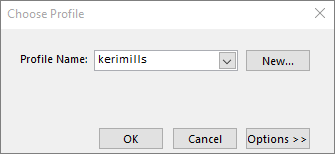
Velg OK.
Obs!
Hvis Outlook starter normalt, har du identifisert outlook-profilen som skadet og kilden til problemet.
Hvis du bestemmer deg for å fjerne en profil, sikkerhetskopierer du datafilene først. Alt frakoblet bufret innhold slettes når du velger Fjern. Hvis du vil ha mer informasjon, se Innledning til Outlook-datafiler (.pst og .ost).
Reparere Outlook-datafilene
Outlook lagrer alle e-postmeldinger, møter og hendelser, kontakter og oppgaver i datafiler. Disse filene kan noen ganger blir skadet. Du kan kjøre reparasjonsverktøyet for innboksen (scanpst.exe) for å skanne Outlook-datafilene og reparere feil.
Avslutt Outlook for å bruke reparasjonsverktøyet for innboksen.
Obs!
Innholdet i ruten til venstre bestemmes av Outlook-versjonen du bruker.
Gå til koblingen nedenfor for instruksjoner.
Kjøre kommandoen /resetnavpane
Navigasjonsruten er ruten lengst til venstre i Outlook, der du finner mappelisten og ikonene for å flytte mellom E-post, Calendar, People og Oppgaver. Hvis du kjører / resetnavpane-kommandoen , fjernes alle tilpasninger til navigasjonsruten.
Obs!
Hvis du har mer enn én datamaskin, kan du kjøre kommandoen på alle datamaskiner, fordi tilpassingene i navigasjonsruten er spesifikke for den lokale Outlook på en datamaskin.
- Lukk Outlook.
- Trykk Windows-tasten + R for å åpne Kjør-dialogboksen .
- Skriv inn
Outlook.exe /resetnavpanei Åpne -boksen, og velg deretter OK.
Eldre versjoner av Outlook kan være utenfor støtte
Hvis du vil ha mer informasjon, kan du se Støtte for Office 2016- og 2019-klienter som kobler til Microsoft 365-tjenester, er avsluttet.