
Denne artikkelen forklarer hvordan du endrer et vCard (.vcf-fil) til CSV-format, slik at du kan importere kontakter til Outlook.
Viktig
Kontroller at du har eksportert alle kontaktene dine fra iCloud. Det vanligste problemet er at du kanskje eksporterer bare én kontakt fra iCloud når du mente å eksportere alle. Hvis du vil ha instruksjoner for hvordan du eksporterer alle kontaktene dine fra iCloud, kan du gå til Eksportere iCloud-kontaktene til en vCard-fil (.vcf).
Når du skal importere kontakter i en vCard-fil til Outlook på en PC, må du konvertere dem fra .vcf-filformatet til .csv-filformatet. Dette innebærer å importere dem til Windows, og deretter eksportere dem til CSV-filen.
Hvis du vil konvertere en .vcf-fil til en .csv-fil, importerer du dem til Windows og deretter eksporterer du dem til en .csv-fil. Her ser du hvordan du gjør det:
- Åpne Filutforsker på PC-en (eller Windows Utforsker hvis du bruker en tidligere versjon av Windows).
- Gå til Kontakter-mappen:
C:\Brukere\<brukernavn>\Kontakter - Øverst på siden velger du Importer.

- Velg vCard (VCF-fil)>Importer.
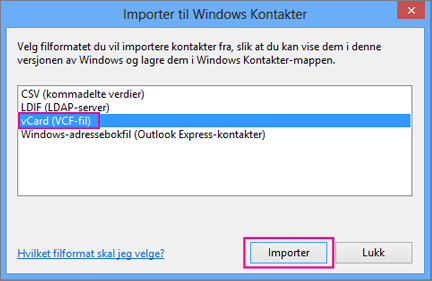
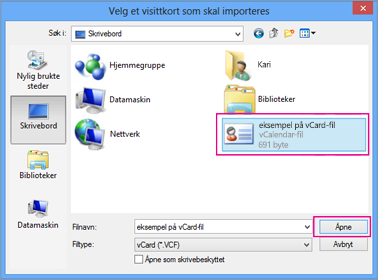
- Gå til og velg .vcf-filen du eksporterte fra iCloud, og velg deretter Åpne.
- For hver kontakt du vil importere til .csv-filen velger du OK.
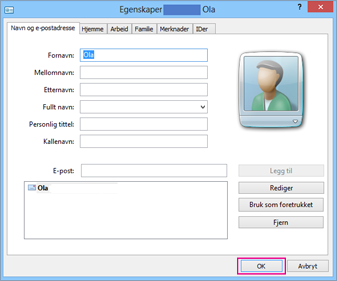
- Når du er ferdig velger duer du Lukk.
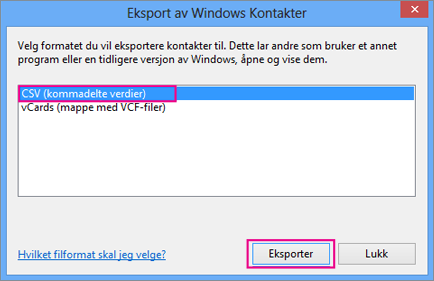
- Øverst på Filutforsker-siden velger du Eksporter.
- Velg Eksporter CSV-fil>.
- Velg Bla gjennom for å gi navn til csv-filen.
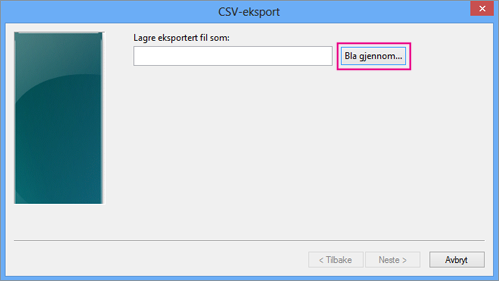
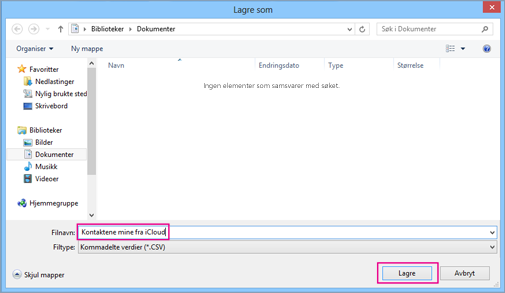
- Skriv inn et navn for .cvs-filen i boksen Filnavn. I dette eksemplet har jeg kalt filen «Mine kontakter fra iCloud.»
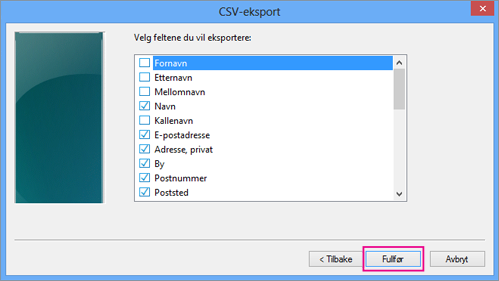
- Velg feltene du vil eksportere til .csv-filen, og velg deretter Fullfør. Det anbefales at du godtar standardverdiene for øyeblikket. Hvis du vil ha andre felt, kan du alltid opprette en annen csv-fil.
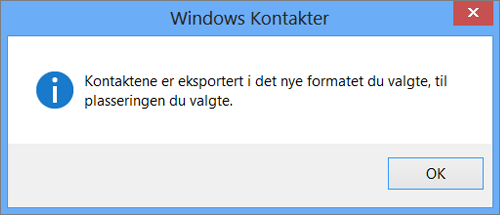
- Du får denne endelige meldingen om at kontaktene er eksportert til en .csv-fil.
- Du kan bruke Excel til å åpne .csv filen for å se hva som er der. Du kan legge til mer informasjon i CSV-filen hvis du vil, men du må ikke endre den øverste overskriftsraden.
- Nå som kontaktene er i .csv-format, kan du importere dem til Outlook. Hvis du vil ha mer informasjon, kan du gå til Importere kontakter fra en .csv fil
Relatert artikkel
Importere og eksportere e-postmeldinger, kontakter og kalender for Outlook