
Obs!
Denne funksjonen er ikke tilgjengelig i eldre Outlook for Mac.
Du kan bruke Min dag til å vise kommende kalenderhendelser hvor som helst i Outlook, inkludert E-post, Calendar og People.
åpne Min Dag
Vis eller skjul My Day-ruten ved å velge Vis oppgaveruten eller velge Vis>oppgaverute.
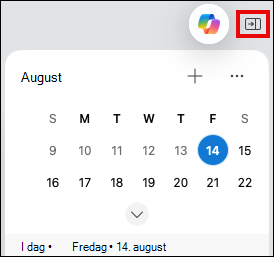
Opprett og vis kommende hendelser
I Min dag kan du opprette nye hendelser og vise eksisterende hendelser ved å velge en dag i kalenderen. Du kan også velge en individuell hendelse for å få mer informasjon.
- Hvis du vil opprette en ny hendelse, velger du Opprett ny hendelse+ -knappen.
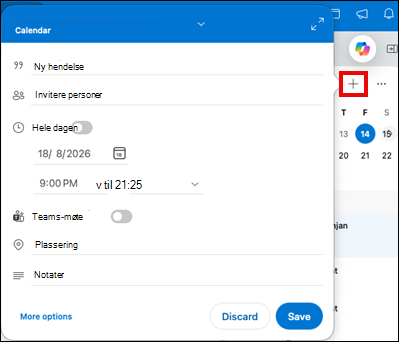
- Velg Bytt min dag-visning... for å bytte mellom agendavisning og dagsvisning eller for å vise innstillinger. I Innstillinger kan du velge hvilke kalendere du vil vise, og om du vil vise tidligere hendelser.
Få tilgang til My Day fra hvor som helst
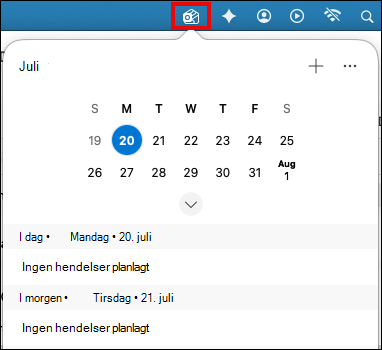
- Hvis du vil aktivere alternativet, kan du gå tilOutlook-innstillingene>>Min dag.
- Velg rullegardinmenyen ved siden av Vis min dag på menylinjen , og velg ønsket alternativ.
- Velg Min dag-knappen i hovedmenylinjen på Mac-en for å få et øyeblikksbilde av hendelsene dine.