
Over tid kan alle de lagrede kalenderelementene legge opp til et stort antall og oppta en stor mengde plass i datafilen. Hvis du vil frigjøre noe av denne plassen, kan du redusere antall lagrede elementer ved å arkivere eller slette dem.
Arkiv kalenderelementene
Arkivprosessen sletter elementer fra datafilen etter at du først har laget en sikkerhetskopi av elementene i en annen Outlook-datafil (PST).
Klikk Oppryddingsverktøy på Fanen Fil, og klikk deretter Arkiv.
Obs!
Noen organisasjoner deaktiverer muligheten for brukere til å opprette Outlook-data Files (PST) som brukes til arkivering av elementer. Hvis du ikke ser kommandoen Arkiv, kan det hende at organisasjonen har deaktivert denne funksjonen.
Klikk Arkiv denne mappen og alle undermappene.
Hvis du har opprettet flere kalendere, arkiveres elementer fra disse kalenderne når du velger denne innstillingen.Klikk Calendar i mappelisten.
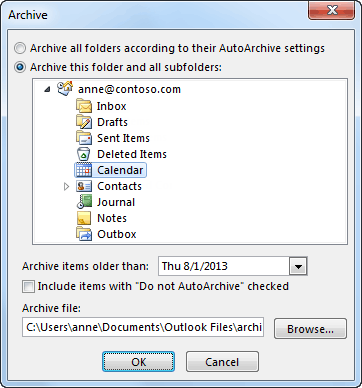
Velg datoen du vil bruke, i Arkiv elementer som er eldre enn listen. Hvis du vil arkivere alt, velger du en dato i fremtiden.
Hvis du vil, merker du av for Inkluder elementer med Ikke arkiver automatisk .
Hvis du merker av for dette alternativet, arkiveres alt, for eksempel elementer som du merket som unntak for automatisk arkivering.Du kan godta filplasseringen der arkivfilen er lagret, eller du kan bla til en annen mappe og angi filnavnet du ønsker.
Obs!
Vi anbefaler at du noterer deg denne plasseringen slik at du enkelt kan finne arkivfilen senere.
Klikk på OK.
Arkiveringsprosessen starter. Når du går tilbake til hovedvisningen i Outlook, angir statuslinjen i Outlook at arkivet pågår.

Hvis du vil avbryte arkivet som pågår, klikker du . Alle elementer som allerede er arkivert til dette punktet, forblir i arkivfilen.
Slette alle elementer i kalenderen
Prosessen med å slette fjerner alle elementene fra datafilen uten å ta en sikkerhetskopi.
Advarsel
Følgende trinn vil slette alle elementer i kalenderen, inkludert helligdager som legges til automatisk i kalenderen. Du kan erstatte standard helligdager i Outlook som slettes under disse trinnene, men alle andre kalenderelementer slettes permanent.
- Klikk Vis i Calendar.
- Klikk Endre visning i Gjeldende visning-gruppen, og klikk deretter Liste.
- Klikk i elementlisten, og trykk deretter CTRL+A.
Alle elementene i listen skal nå være valgt. - Trykk DEL.