

Viktig
Støtte for eldre Outlook for Mac avsluttes i oktober 2026. Fortsatt støtte for eldre Outlook for Mac vil avhenge av Microsoft 365-, Office- eller Outlook-lisensen din. Hvis du vil ha mer informasjon, kan du gå til Avvikling av kundestøtte for eldre Outlook for Mac.
Du kan sende automatiske fraværsmeldinger fra Outlook når du vil informere andre om at du ikke kommer til å svare på e-postmeldingene deres med en gang.
Obs!
Outlook for Mac støtter ikke automatiske svar for Gmail, Yahoo! eller andre POP- eller IMAP-kontoer.
Automatiske svar for en Exchange-, Outlook.com-, Hotmail- eller Office 365-konto
Du kan konfigurere automatiske svar når du er borte fra kontoret og angi en sluttdato, slik at svarene stopper automatisk når du kommer tilbake, eller du kan manuelt deaktivere automatiske svar.
Konfigurer automatiske svar når du er borte fra kontoret
I navigasjonsruten velger du E-post.
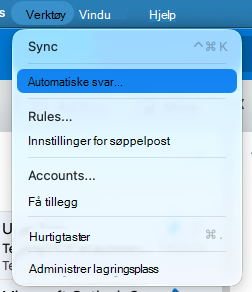
Velg Verktøy-menyen , og velg deretter Automatiske svar.
Velg kontoen ved å velge rullegardinmenyen, og velg veksleknappen ved siden av Send automatiske svar for å slå på automatiske svar.
Skriv inn det automatiske svaret under Melding for innenfor organisasjonen.
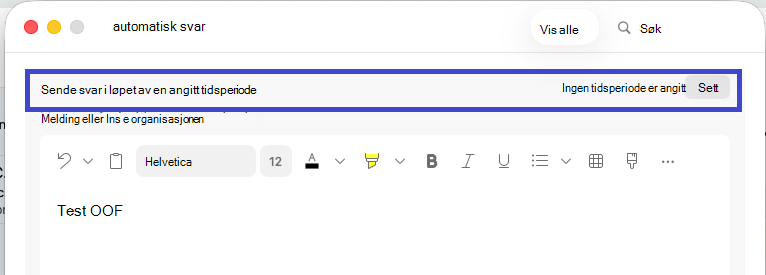
Hvis du vil angi start- og sluttdatoer, velger du veksleknappen Angi-alternativet på høyre side av Send svar i løpet av en bestemt tidsperiode og merker av for Tidsperiode for å velge start- og sluttdato og -klokkeslett.
Obs!
Når du merker av denne boksen og angir start og slutt for tidspunkt og dato, deaktiveres automatiske svar automatisk når sluttdatoen og klokkeslettet inntrer.
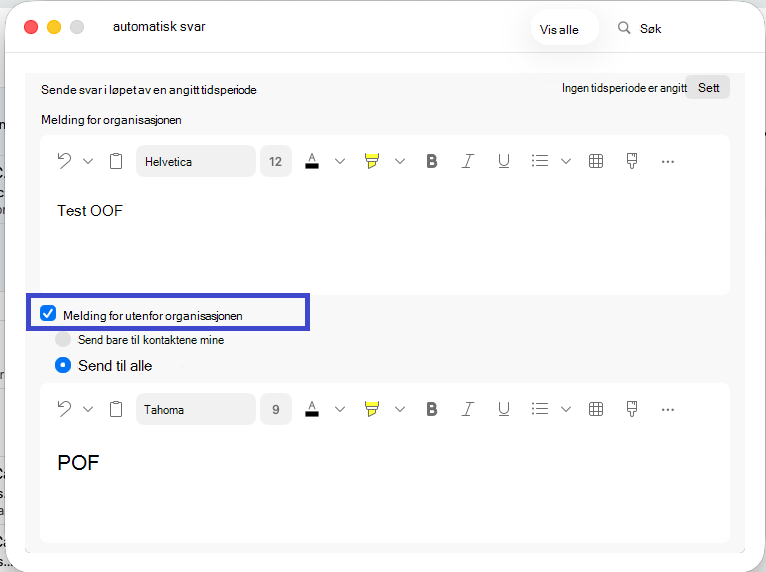
Hvis du vil angi alternativer for svar til personer utenfor organisasjonen (hvis det er aktivert av Exchange-administratoren), merker du av for Melding for utenfor organisasjonen og velger Send bare til mine kontakter eller Send til alle, og angir det automatiske svaret.
Når du er ferdig, lukker du Automatiske svar-vinduet .
Deaktivere automatiske svar
- I navigasjonsruten velger du E-post.
- Velg Verktøy-menyen , og velg deretter Automatiske svar.
- Velg veksleknappen ved siden av Send automatiske svar.
Sjekk hvilken type konto du har
Velg Verktøy>Kontoer i menylinjen i Outlook.
Velg kontoen i Kontoer-boksen .
Kontotypen er oppført over kontobeskrivelsen.
Obs!
Standard kontoinformasjon vises først.