
Obs!
Denne informasjonen gjelder kanskje ikke for ditt område eller land.
Du kan bruke E-post, Windows 8 E-post-appen, til å få tilgang til Den Microsoft 365- eller Exchange-baserte e-postkontoen ved hjelp av e-postadressen og passordet. E-postappen Windows 8 er innebygd i Windows 8 og Windows RT.
- Hvis du er logget på Windows med en Microsoft-konto, vil Windows 8 Mail-appen være klar til å legge til e-postkontoer første gang du åpner den.
- Hvis du ikke er logget på Windows med en Microsoft-konto, vil Windows Mail be deg om å legge til Microsoft-kontoinformasjonen i Windows 8 E-post første gang du starter programmet.
Hvis du vil ha informasjon om Microsoft-kontoer, Windows 8 E-post generelt eller hvordan du kobler til en e-postkonto som ikke er en Microsoft 365- eller andre Exchange-baserte e-postkontoer, kan du se Hva annet trenger jeg å vite?.
I denne artikkelen
Legg til e-postkontoen i Windows 8 E-post-appen
Bruk denne fremgangsmåten til å konfigurere en Microsoft 365- eller Exchange-basert e-postkonto. Du kan bruke denne fremgangsmåten uansett om du allerede er logget på Windows eller Windows 8 E-post med en Microsoft-konto.
- Velg E-post-flisen fra Start.

Hvis E-post viser siden Legg til Microsoft-kontoen når du starter den, må du logge på Windows 8 E-post ved hjelp av en Microsoft-konto. Skriv inn e-postadressen og passordet for Microsoft-kontoen, og klikk deretter Lagre. Hvis du ikke har en Microsoft-konto, velger du Registrer deg for en Microsoft-konto.
Obs!
Hvis du ikke ser siden Legg til Microsoft-konto når du starter E-post, er du allerede logget på Windows eller Windows 8 E-post med en Microsoft-konto. Gå til neste trinn.

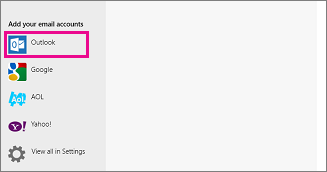
Hvis E-post viser listen Legg til e-postkontoer når du starter den, velger du Outlook for å konfigurere den første kontoen i E-post. Deretter går du videre til trinn 5.
Hvis E-post viser e-posten fra en konto som du tidligere hadde konfigurert da du startet den, gjør du følgende:
- Hvis du bruker en berøringsenhet, sveiper du inn fra høyre kant av skjermen og velger Innstillinger. Hvis du bruker en mus, peker du på nedre høyre hjørne av skjermen og klikker Innstillinger.
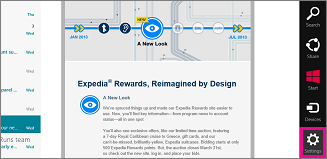
- Velg Kontoer>Legg til en konto>iInnstillinger-menyen.

- Hvis du bruker en berøringsenhet, sveiper du inn fra høyre kant av skjermen og velger Innstillinger. Hvis du bruker en mus, peker du på nedre høyre hjørne av skjermen og klikker Innstillinger.
Skriv inn e-postadressen og passordet for e-postkontoen du vil legge til, på siden Legg til Outlook-konto , og velg deretter Koble til. E-post utfører et søk på nettet for å finne serverinnstillingene for e-post.

- Hvis du ser meldingen «E-postkontoen er konfigurert». Velg Fullfør. Hvis du ser meldingen «Gjør PC-en sikrere», kan du lese meldingen og deretter velge Gjennomfør disse policyene.
Obs!
Hvis E-post ikke kan konfigurere kontoen din, kan du se Hva annet trenger jeg å vite?.
Vise eller endre innstillinger for Windows 8 E-post-appen
Windows 8 E-post konfigurerer kontoen ved hjelp av standardinnstillingene. Standardinnstillingene kan være forskjellige avhengig av hvilken type konto du bruker. De fleste kontotyper lar deg endre innstillingene.
Hvis du vil ha tilgang til innstillingene, sveiper du inn fra høyre kant av skjermen hvis du bruker en berøringsenhet, og velgerInnstillinger-kontoer>, og deretter velger du kontoen din. Hvis du bruker en mus, peker du på nedre høyre hjørne av skjermen og klikkerInnstillinger-kontoer>, og deretter velger du kontoen din.
Følgende innstillinger er tilgjengelige for de fleste kontotyper:
| Alternativ | Beskrivelse | Innstillinger |
|---|---|---|
| Kontonavn | Navnet på kontoen som vises når du viser kontoen i Windows 8 E-post. | I/A |
| Last ned ny e-post | Hvor ofte e-post lastes ned fra e-postserveren for å Windows 8 E-post. | Etter hvert som elementer ankommer Hvert 15. minutt Hvert 30. minutt Hver time Manuell |
| Last ned e-post fra | Hvor lenge du vil laste ned e-post fra serveren. | De siste tre dagene De siste sju dagene De siste to ukene Den siste måneden Når som helst |
| Innhold som skal synkroniseres | Angi hvilket innhold du vil synkronisere med datamaskinen. | E-post Kontakter Kalender |
| Last ned eksterne bilder automatisk | Om du vil at Windows 8 E-post skal laste ned bilder automatisk. Hvis du setter dette til Av, kan du velge å laste ned eksterne bilder i meldinger du mottar per melding. | På eller av |
| Bruke en e-postsignatur | Opprett en e-postsignatur som vises på slutten av hver melding du sender fra kontoen. | Ja eller Nei |
| E-postadresse | E-postadressen for kontoen din. | I/A |
| Passord | Passordet som ble angitt da du konfigurgjorde kontoen. | I/A |
| Domene | Domenet for kontoen din. Denne innstillingen vil være tom hvis du ikke angir et domene når du konfigurerer kontoen. | I/A |
| Brukernavn for e-post | Navnet du vil skal vises i Fra-boksen med meldinger du sender fra denne kontoen. | I/A |
| Server | Navnet på e-postserveren. | I/A |
| Serveren krever SSL | Om e-posttjenesten du bruker, krever en tilkobling ved hjelp av SSL (Secure Sockets Layer). | Merk av eller fjern merket for |
| Vis e-postvarsler for denne kontoen | Om du vil at Windows 8 skal vise varsler når du mottar nye meldinger i denne kontoen. | På eller av |
Hva mer bør jeg vite?
Microsoft-kontoer
Du må logge på med en Microsoft-konto for å kunne bruke e-postappen Windows 8. Én måte å gjøre dette på er å logge på Windows 8 ved hjelp av en Microsoft-konto. Hvis du ikke er logget på Windows ved hjelp av en Microsoft-konto, kan du alternativt logge på Windows 8 e-postappen ved hjelp av en Microsoft-konto første gang du åpner den.
Kontoregistrering
Hvis e-postkontoen krever registrering, må du registrere kontoen før du kan konfigurere kontoen i Windows 8 Mail. Hvis du bruker Microsoft 365, registrerer du kontoen din når du logger deg på Microsoft 365 for første gang.
Du vil se følgende melding i Windows 8 E-post hvis du ikke har registrert kontoen: «Vi finner ikke innstillingene for <e-postadressen>. Gi oss mer informasjon, så prøver vi å koble til på nytt.»
Når du har logget deg på kontoen ved hjelp av Outlook Web App, logger du av. Prøv deretter å koble til ved hjelp av Windows 8 E-post.