
Du får 15 GB gratis Outlook.com e-postlagring, som er atskilt fra Microsoft-skylagringen din. Du har 5 GB gratis skylagring med Microsoft-kontoen som er delt på tvers av filer og bilder i OneDrive, vedlegg i Outlook.com og Microsoft 365-appene. Microsoft 365-abonnenter får 100 GB lagringsplass.
Jeg får meldingen «Kvoten er overskredet» eller «Postboksen er full»
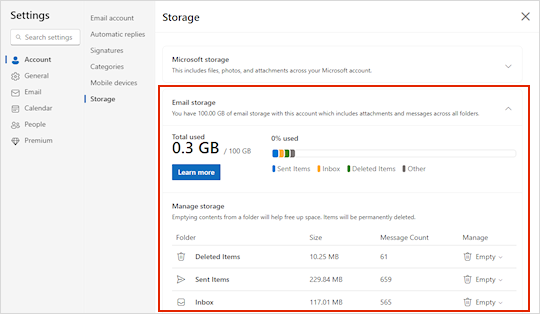
Hvis du vil kontrollere hvor mye lagringsplass i postboksen du har brukt og raskt frigjøre plass, åpner du Innstillinger , velger Konto og deretter Lagring.
Slik rydder du opp i postboksen
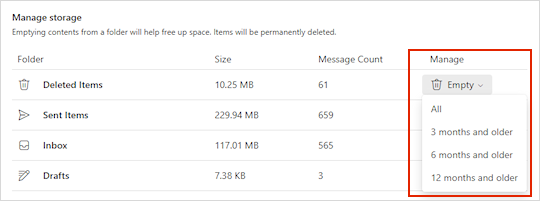
Fra siden Innstillinger>for kontolagring> skal du se hvor mye plass hver mappe i postboksen tar. Nedenfor skal du ha en liste over mappene som er representert i oversikten, med mulighet til å slette permanent alle elementer (eller elementer som er eldre enn 3, 6 eller 12 måneder) i disse mappene for å frigjøre plass.
Hvis du ikke abonnerer på Microsoft 365, har du også muligheten til å oppgradere for å få 100 GB lagringsplass i tillegg til andre funksjoner for Outlook- og Office-abonnementer.
Slik sletter du e-post permanent
Når du sletter elementer fra innboksen eller andre mapper, sendes elementer til mappen Slettede elementer som standard. Slettede elementer-mappen teller med i lagringskvoten for postboksen til den tømmes manuelt eller e-postmeldingene slettes automatisk etter 30 dager, avhengig av hva som skjer først.
Obs!
Elementer i søppelpostmappen slettes automatisk etter 10 dager.
Hvis du vil slette en melding eller en melding permanent, merker eller uthever du meldingene og trykker SKIFT og DELETE på tastaturet.
Hvis du får meldingen «Microsoft Unified Storage er full»
Denne meldingen betyr at du har overskredet skylagringskvoten.
Hvis du overskrider lagringsplassen i Microsoft:
- Du kan ikke laste opp, redigere eller synkronisere nye filer (for eksempel kamerabilder) til OneDrive. Eksisterende filer beholdes, men de er skrivebeskyttet.
- Du kan ikke sende eller motta e-post i Outlook.com, selv om du ikke har overskredet lagringskvoten for e-post.
- Du kan ikke sende eller motta Microsoft Teams-meldinger som inneholder vedlegg.
- Etter seks måneder kan det hende vi sletter OneDrive og alle filene i den.
Hvis du overskrider lagringsplassen for e-post:
Du kan ikke sende eller motta e-post i Outlook.com.
Obs!
Alle e-postmeldinger som sendes til deg, returneres til avsenderen. Når du kommer tilbake under lagringskvoten, må avsenderen sende e-postmeldingen på nytt.
Slik kommer du tilbake under lagringskvoten:
- Hvis du er en gratis bruker, kan du kjøpe et abonnement for å øke postbokskvoten eller frigjøre lagringsplass.
- Hvis du allerede abonnerer på Microsoft 365, er grensene for forbrukerpostbokser begrenset til 100 GB. Du må frigjøre lagringsplass for å komme tilbake under lagringskvoten. Hvis du trenger en postboks på mer enn 100 GB, kan du gå til Enterprise-abonnementer for mer informasjon.
Hvis du vil ha mer informasjon, kan du gå til Hva er Microsoft-skylagring?.
Andre måter å redusere lagringsplassen på
Prøv følgende løsninger for å få plass i postboksen.
Rydd opp i uønsket e-post fra innboksen
Bruk Opprydding-knappen for raskt å fjerne uønskede e-poster fra innboksen eller arkivere mapper. Med opprydding kan du automatisk slette all innkommende e-post fra en bestemt avsender, beholde bare de nyeste meldingene fra denne avsenderen, eller slette e-post som er eldre enn 10 dager.
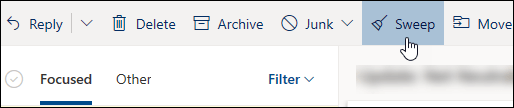
Hvis du vil rydde opp i innboksen, velger du en melding du vil rydde opp, og velger Opprydding.
Hvis du vil lære mer om opprydding, kan du gå til Organisere innboksen med Arkiv, Opprydding og andre verktøy i Outlook.com.
Viktig
Elementer som slettes ved hjelp av opprydding, teller ikke med i reduksjonen av lagringskvoten før de også slettes fra mappen Slettede elementer .
Å lagre vedlegg i OneDrive er en annen god måte å få mer plass i innboksen på
Velg Filtrer>Sorter etter>størrelse øverst i meldingslisten.
Obs!
Hvis meldingslisten sorterer de minste meldingene øverst, velger du Filtrer>sorter etter>størrelse på nytt for å plassere de største meldingene øverst.
Velg meldingen som inneholder vedleggene du vil laste opp til OneDrive.
Velg Lagre på OneDrive under vedlegget.
Slett den opprinnelige e-postmeldingen som inneholdt vedlegget, for godt, ved å trykke på SKIFT og DELETE på tastaturet.
Slette e-postmeldinger som inkluderer filer eller bilder
Hvis du vil slette filen eller bildet, må du slette meldingen den er knyttet til:
- Finn den tilsvarende meldingen i postboksen for alle bilder, og slett den.
- For Sendte bilder, gå til Outlook.com Sendte elementer, finn den tilsvarende meldingen, og slett den.
- Når du har slettet meldingen, må du også slette den fra mappen Slettede elementer . Gå til Slettede elementer, velg elementet eller elementene du vil fjerne, og velg deretter Slett.
På hvilke andre måter kan jeg øke lagringsgrensene?
Du kan øke lagringsgrensene ved å oppgradere Outlook.com-kontoen med et Microsoft 365-abonnement. Dette gir deg:
Avansert e-postsikkerhet
En reklamefri innboks
En postboks på 100 GB per person
Obs!
100 GB er ikke tilgjengelig for abonnenter av prøveversjonen av Microsoft 365. Den økte lagringsplassen blir bare tilgjengelig kort tid etter at et betalt abonnement starter.
Større lagringsplass på OneDrive, installerbare Office-apper og mye, mye mer!
Relaterte artikler
Trenger du fortsatt hjelp?

|
Hvis du vil ha støtte i Outlook.com, trykker eller klikker du her eller velger Hjelp på menylinjen og skriver inn spørringen. Hvis selvhjelpen ikke løser problemet, blar du ned til Trenger du fortsatt hjelp? og velger Ja. Hvis trinnene ovenfor ikke fungerer eller hvis du ikke kan logge på, trykker eller klikker du her. |
|---|---|

|
Hvis du vil ha mer hjelp med Microsoft-kontoen og abonnementene, kan du gå til Hjelp for konto & fakturering. |

|
Hvis du vil ha hjelp og feilsøke andre Microsoft-produkter og -tjenester, kan du angi problemet ditt her. |

|
Legg inn spørsmål, følg diskusjoner og del kunnskapen din i Outlook.com Community. |