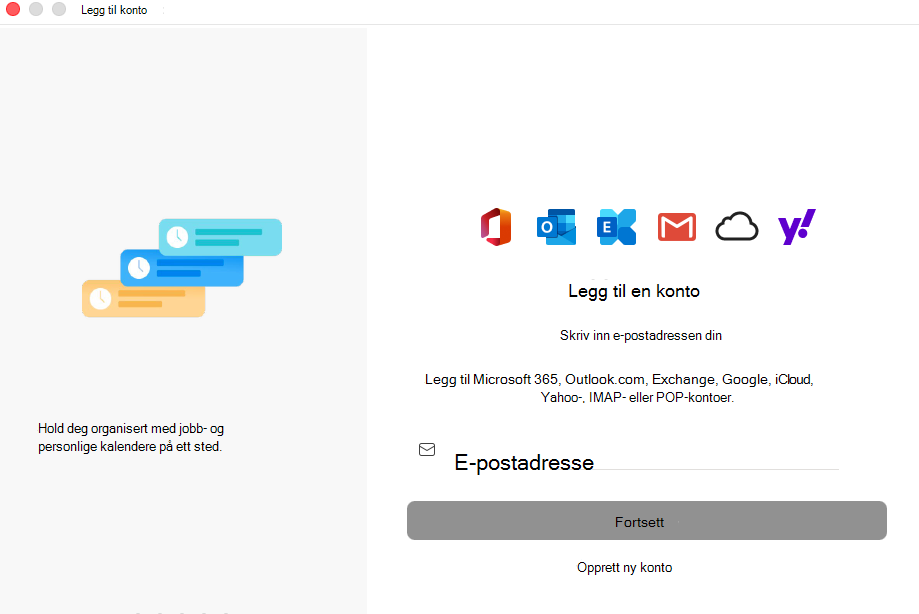
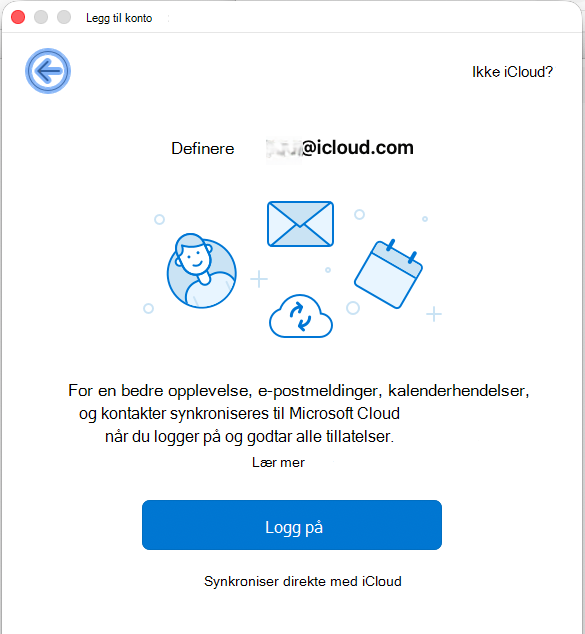
Outlook for Mac støtter for øyeblikket ikke Internett-standardene CalDAV eller CardDAV. Dette betyr at Outlook for Mac ikke synkroniserer iCloud-Calendar eller -kontakter når du legger til iCloud-e-postkontoen. Når det er sagt, er det en måte å synkronisere iCloud-kalenderen din med Outlook for Mac – du kan abonnere på iCloud-kalenderen din til Outlook på nettet (Outlook Web Access), og når du har gjort det, synkroniseres den abonnerte iCloud-kalenderen automatisk med Outlook for Mac.
Åpne et nettleservindu og logg på iCloud-kontoen din.
Velg Calendar i iCloud.
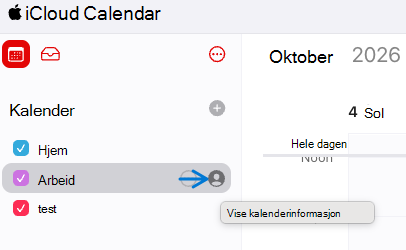
Velg knappen Kalender deling ved siden av kalenderen du vil konfigurere i Outlook, og kontroller at Public Calendar er aktivert.
Obs!
Hvis Public Calendar er aktivert, skal du se Uniform Resource Locator (URL) for kalenderen.
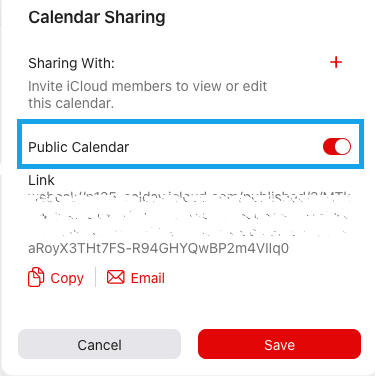
Velg Kopier.
Logg på Outlook på nettet i et annet nettleservindu.
Velg Calendar i navigasjonsruten.

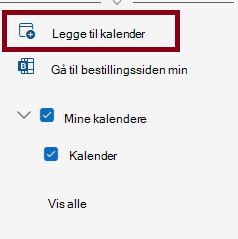
Velg Legg til kalender> i sideruten (sidepanel)Abonner fra nettet.
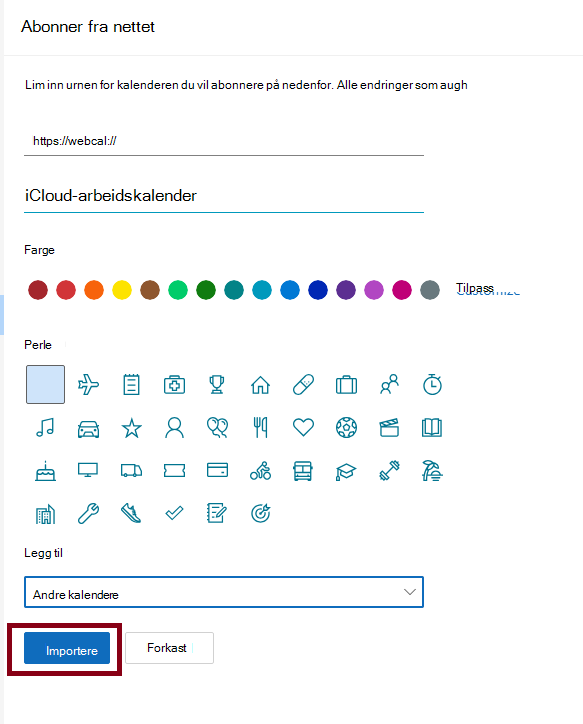
Lim inn koblingen du kopierte i trinn 4, i dialogboksen Calendar subscription. Skriv også inn et unikt navn for kalenderen, for eksempel «iCloud work Calendar», og tilordne kategorier og perle.
Velg kalenderen du vil at iCloud-kalenderen skal være oppført under (Mine kalendere eller Andre kalendere) i Outlook på nettet, under Legg til i feltet, og velg Importer.
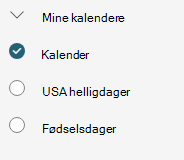
Når du har lagt til den samme kontoen i Outlook for Mac, vises denne abonnerte kalenderen også i Outlook for Mac-kalenderen.
Obs!
Det kan ta noen minutter før iCloud-kalenderen i Outlook på nettet synkroniseres med Outlook for Mac. Husk at du kanskje må starte Outlook for Mac på nytt for at den synkroniserte kalenderen skal vises.