
Rotemappen i Outlook 2016 for Windows kan hjelpe deg med å filtrere e-post med lav prioritet, slik at du kan bruke tiden på de viktigste meldingene. Hvis rotemappen ikke er noe for deg, kan du deaktivere den.
E-postserveren holder oversikt over hvilke e-postmeldinger du leser og hvilke du ikke leser. Når du aktiverer rotemappen, fungerer den automatisk. Når du mottar nye e-postmeldinger, legger den meldingene du mest sannsynlig ville ha valgt å overse, i en egen rotemappe.
Obs!
Hvis du ikke har rotemappen i innboksen, kan det hende du har alternativet Innboks med fokus. Gå til Innboks med fokus for Outlook for mer informasjon.
Finn e-postmeldinger som er flyttet til rotemappen i Outlook
- Velg rote-mappen i Outlook. Du får e-posten din der.
- Du kan dra e-postmeldinger fra rote-mappen til Innboksen.
- Det holder at du flytter en e-postmelding til eller fra rotemappen, fra en hvilken som helst enhet, for å gi rotemappen signal om at et element skal behandles som rot. Hvis du for eksempel flytter en e-postmelding til rotemappen i Outlook for skrivebordet eller i E-post-appen på telefonen, registreres handlingen i rotemappesystemet i alle e-postappene dine. Du trenger ikke å gjøre dette i hver eneste app.
Behandle innstillingene for rotemappen
- Hvis du har Outlook 2016 for Windows, høyreklikker du rotemappen og velger Behandle rotemappe.
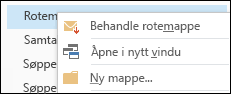
Du blir omdirigert til Outlook på nettet. - Logg på med bruker-ID-en og passordet for Microsoft 365. Deretter går du direkte til siden for roteinnstillinger .
Hjelp rotemappen å lære seg preferansene dine raskere
Det kan ta rotemappen noen dager å tilpasse seg preferansene dine etter hvert som den registrerer valgene dine og bruker denne informasjonen til å identifisere lignende meldinger i fremtiden. Du kan imidlertid hjelpe rotemappen å lære valgene dine raskere ved å gjøre følgende:
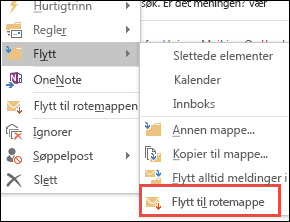
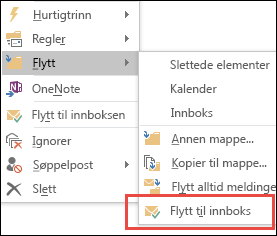
Hvis du har en e-postmelding med lav prioritet i innboksen, høyreklikker du meldingen og velger Flytt til rotemappen, eller drar e-postmeldingen fra innboksen og slipper den ned i rotemappen.
Outlook på nettet Outlook 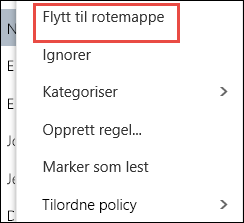
Hvis du har en melding som ble sendt til rotemappen ved en feil, høyreklikker du meldingen og velger Flytt til innboks, eller drar e-postmeldingen fra rotemappen og slipper den i innboksen.
Outlook på nettet Outlook 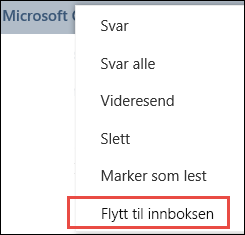
Hvordan rotemappen filtrerer meldinger
E-postmeldinger som klassifiseres som rot eller søppelpost, filtreres bort før de havner i innboksen. Søppelpost vurderes og filtreres først, deretter behandles reglene (hvis du har konfigurert noen) i Outlook. Så analyserer rotemappen resten av meldingene, og filtrerer ut dem som du vanligvis ignorerer eller ikke svarer på, basert på tidligere praksis.
Meldinger fra visse personer vil aldri bli identifisert som rot:
- Deg
- Alle i ledelseskjeden
- Dine direkte underordnede
Rotemappen ser på ulike egenskaper ved meldingene for å forstå hva du ikke vanligvis leser. For eksempel følgende:
- Avsenderen
- Om du har deltatt i samtalen eller ikke
- Om du er den eneste mottaker
- Viktigheten dens
Rotemappen lærer og tilpasser seg etter hvert som lesevanene dine endres.
Aktivere eller deaktivere rotemappen
Du må aktivere Rotemappen i Outlook på nettet, slik at du kan bruke den både i Outlook på nettet og Outlook.
Logg på Outlook på nettet. Hvis du vil ha hjelp, kan du gå til Logge på Outlook på nettet.
Obs!
Du kan ikke aktivere Rotemappen i lettversjonen av Outlook på nettet. Du kan imidlertid bytte til den fullstendige versjonen ved å navigere tilGenerell>lettversjon for Alternativer> og fjerne merket for Bruk lettversjonen av Outlook på nettet.
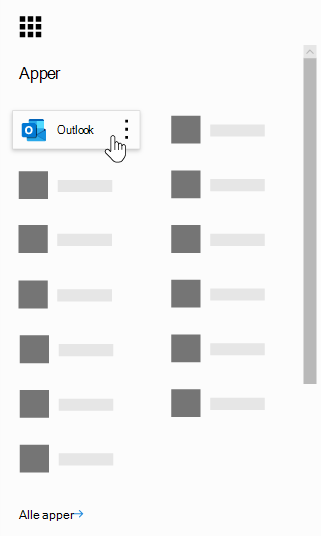
Velg startprogrammet for apper øverst til venstre
 >Outlook.
Gå til Innstillinger i navigasjonsfeltet:
 >Alternativer>Automatisk behandling>av e-post>Rotemappe.
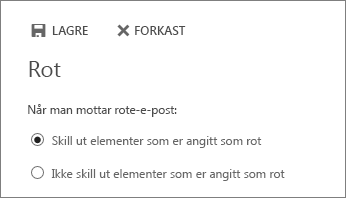
Velg Skill ut elementer som er angitt som rot>,lagre,
 .
.
Obs!
- Du kan slå av rotemappen når som helst ved å velge Ikke skill ut elementer som er angitt som rot.
- Rotemappen blir værende i Outlook selv etter at du har deaktivert rotemappefunksjonen.
Viktig
Hvis du kjøpte Office 2016 for Windows som et engangskjøp og ikke har et Microsoft 365-abonnement, er det enkelte funksjoner du ikke har tilgang til, for eksempel rotemappen. Heretter vil det komme jevnlige oppdateringer med nye funksjoner som du må ha et Microsoft 365-abonnement for å kunne bruke.