
Rotemappen flytter meldinger med lav prioritet ut av innboksen, slik at du enkelt kan søke etter viktige meldinger. Rotemappen analyserer e-postvanene dine, og basert på tidligere virkemåte bestemmer den meldingene du mest sannsynlig vil ignorere. Deretter flytter den disse meldingene til en mappe kalt Rotemappe, der du kan se gjennom dem senere.
Velg din versjon for å få instruksjoner
Instruksjonene er litt forskjellige avhengig av om du bruker den nye Outlook på nettet. Velg hvilken versjon av Outlook på nettet du bruker for å se trinnene som gjelder for deg.
| HVIS POSTBOKSEN SER SLIK UT ... | HVIS POSTBOKSEN SER SLIK UT ... |
|---|---|

Se Instruksjoner for den nye versjonen av Outlook på nettet. |

Se Instruksjoner for klassisk Outlook på nettet |
Obs!
Hvis organisasjonen din har inkludert en logo på verktøylinjen, kan det se litt annerledes ut enn vist ovenfor.
Se Instruksjoner for den nye versjonen av Outlook på nettet
Instruksjoner for klassisk Outlook på nettet
Aktivere rotemappen
- Logg deg på Outlook på nettet. Hvis du trenger instruksjoner, kan du seSlik logger du på Outlook på nettet.
- Gå til Innstillinger-innstillinger
 >.
>.
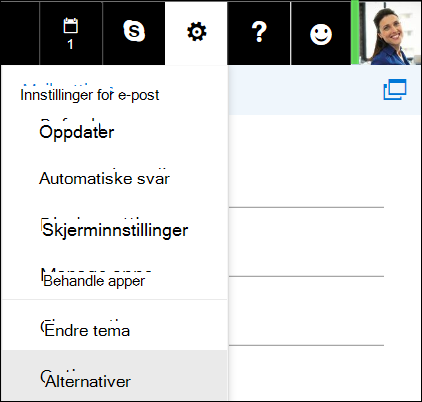
- Gå tilRotemappe forautomatisk behandling> av e-post> i navigasjonsfeltet til venstre.
Obs!
Hvis du bruker Light-versjonen av Outlook på nettet, kan du få tilgang til meldinger i rotemappen, men ikke slå rotemappen på eller av. Slå av Light-versjonen av Outlook på nettet i Alternativer>Outlook på nettet versjon, og fjern merket for Bruk lettversjonen av Outlook på nettet. Endringene trer i kraft neste gang du logger på.
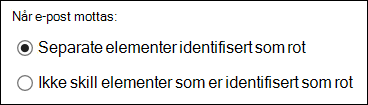
- Velg Skill ut elementer som er angitt som rot, og
 klikk deretter Lagre.
Hjelp rotemappen å lære seg preferansene dine raskere
Det kan ta rotemappen en stund å tilpasse seg preferansene dine etter hvert som det registrerer valgene dine og bruker denne informasjonen til å identifisere lignende meldinger i fremtiden. Men du kan hjelpe rotemappen å lære valgene dine raskere ved å gjøre følgende:
- Hvis du ser en melding som er sendt til rotemappen ved en feil, kan du flytte den fra rotemappen til innboksen.
- Hvis du ser en e-postmelding med lav prioritet i innboksen, kan du flytte den til rotemappen.
Hvordan rotemappen filtrerer meldinger
Både rot og søppelpost filtreres før de kommer til innboksen. Meldinger som identifiseres som mulig søppelpost, flyttes automatisk til Søppelpost-mappen, og eventuelt potensielt farlig innhold, for eksempel koblinger eller vedlagte programmer, blir deaktivert.
Deretter behandles reglene i Outlook hvis du har konfigurert noen. Hvis du vil ha mer informasjon om regler, kan du se Behandle e-postmeldinger ved hjelp av regler i Outlook.
Hvis du har brukt Opprydding, administreres meldinger basert på innstillingene du velger. Hvis du vil ha mer informasjon om Opprydding, kan du se Organisere innboksen med Arkiv, Opprydding og andre verktøy i Outlook på nettet.
Deretter analyserer rotemappen gjenstående meldinger og filtrerer de typene meldinger du vanligvis ignorerer eller ikke svarer på, basert på tidligere atferd.
Meldinger fra visse personer vil aldri bli identifisert som rot:
- Deg
- Alle i administrasjonskjeden, hvis du er en Microsoft 365 Apps for business bruker.
- Direkterapportene dine, hvis du er en Microsoft 365 Apps for business bruker.
Rotemappen ser på ulike egenskaper ved meldingene for å forstå hva du ikke vanligvis leser, for eksempel:
- Avsenderen
- Om du har deltatt i samtalen
- Om du er den eneste mottakeren
- Viktigheten
Etter hvert som lesevanene dine endrer seg, lærer og tilpasser rotemappen seg.
Deaktivere rotemappen
Du kan deaktivere rotemappen når som helst i Outlook Web App.
- Følg trinnene i begynnelsen av dette dokumentet for å logge på Outlook Web App. Gå deretter til Innstillinger-innstillinger>Alternativer> Forautomatisk behandling> avrotemappen for e-post>.
- Velg Ikke skill ut elementer som er angitt som rotemappen, og klikk deretter lagre.
Obs!
Rotemappen blir værende i Outlook etter at du har deaktivert funksjonen.