

I Outlook for Mac er ikke regler for systematisk forsinkelse av levering av meldinger tilgjengelige. Men du kan utsette leveringen av individuelle meldinger.
Obs!
- Tidligere versjoner av Outlook for Mac refererer til denne funksjonen som Send senere.
- Denne funksjonen er ikke tilgjengelig på IMAP- eller POP-kontoer som Gmail, Yahoo eller iCloud.
Planlegg en melding som skal sendes senere
Compose e-postmeldingen og inkludere ett eller flere mottakernavn på Til:-linjen.
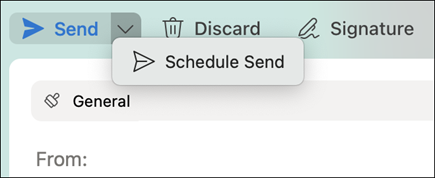
Velg rullegardinpilen på Send-knappen , og velg Planlegg sending.
Skriv inn et klokkeslett og en dato for e-postmeldingen som skal sendes.
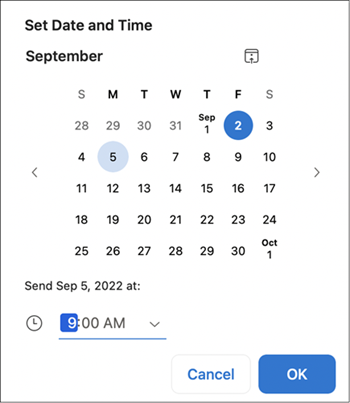
Velg OK.
Meldingen lagres i Kladd-mappen frem til angitt klokkeslett og dato. Den sendes selv om Outlook ikke er åpent på datamaskinen.
Avbryte en melding som er planlagt sendt senere
- Åpne e-postmeldingen i Kladd-mappen .
- Velg Avbryt sending.

- Velg Ja for å bekrefte.
Meldingen forblir åpen, slik at du kan sende den umiddelbart eller utsette den til et annet tidspunkt.
Krav
- Denne funksjonen er bare tilgjengelig i Microsoft 365-abonnementet, Outlook 2019 for Mac og Outlook 2021 for Mac (velg Outlook>Om Outlook for å kontrollere din versjon).
- Denne funksjonen krever en Exchange-konto, for eksempel Outlook.com driftet på Microsoft 365 eller Exchange 2016 CU5 og nyere.
- Det fungerer ikke med IMAP- eller POP-kontoer som Gmail, Yahoo eller iCloud.