
Vis flere kalendere samtidig side ved side eller kombinert i en stablet overleggsvisning for å hjelpe deg med å se tilgjengelighet på tvers av kalendere i Outlook for Mac.
Vise en kalender i et nytt vindu
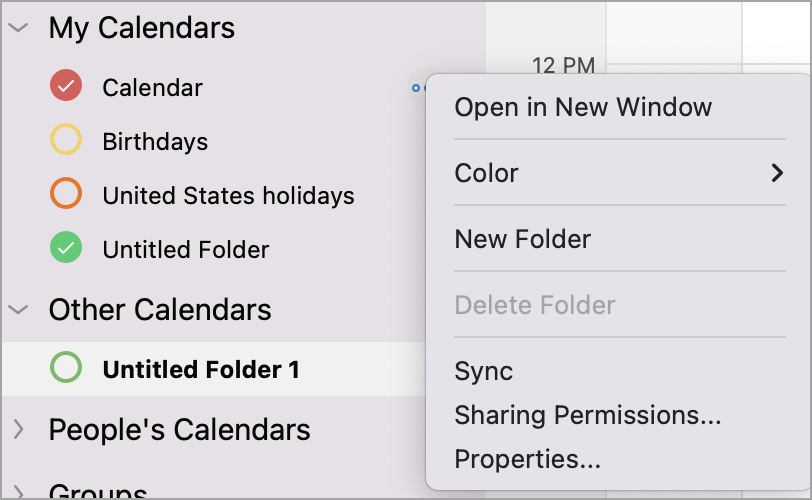
- Velg kalenderen eller kalenderne du vil vise, i navigasjonsruten Calendar.
- Hold pekeren til høyre for et kalendernavn til ellipsen (3 prikker) vises.
- Velg Åpne i nytt vindu.
Vise kalendere side ved side

Velg kalenderen eller kalenderne du vil vise, i navigasjonsruten Calendar.
Velg de to eller tre kalenderne du vil vise, i navigasjonsruten Calendar.
Obs!
Minimum to kalendere og maksimalt tre kalendere må velges for at side-ved-side-visningen skal vises.
Velg Vis> kalenderperioden (dag, arbeidsuke, uke eller tre dagers) >overlegg i hovedmenyen.
Obs!
Månedskalendere vises ikke med overleggsfunksjonen.
Lukke en side-ved-side-kalender

- Velg kalenderen eller kalenderne du vil lukke.
- Velg x for å lukke hver kalender.

Relaterte artikler
Vise flere kalendere samtidig i Outlook for Windows og nettet