
Obs!
Den nye Microsoft Planner rulles for øyeblikket ut til kunder. Hvis opplevelsen din ikke ligner på trinnene som er oppgitt i denne artikkelen, eller du jobber fra et Government Community Cloud (GCC)-, GCC High- eller DoD-miljø, kan du se instruksjonene mot bunnen av denne siden.
Mer informasjon om Planner i vanlige spørsmål om Planner.
Når du er klar til å bestemme hvem som skal gjøre hva, finnes det flere måter du kan tilordne oppgaver til personer i Planner på.
Tilordne noen når du oppretter en oppgave
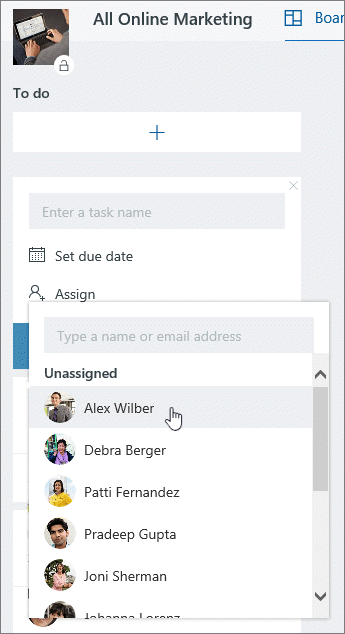
Legg til navnet på en oppgave, og velg deretter Tilordne for å velge et medlem av planen fra listen. Hvis riktig person ikke er oppført, skriver du inn et navn eller en e-postadresse i søkeboksen for å legge til en ny person.
Tilordne en oppgave til mer enn én person
Når en oppgave arbeides med av mer enn ett gruppemedlem, kan du tilordne den til opptil 11 personer, slik at alle kan se den i tilordnet til meg-listen .
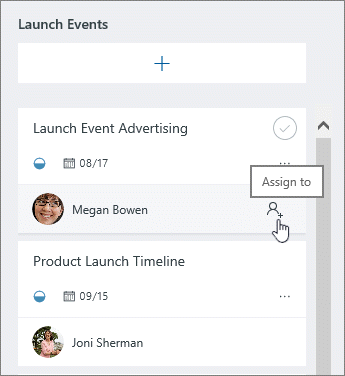
Når et gruppemedlem markerer oppgaven som fullført, er den merket som fullført for alle gruppemedlemmer.
Endre tildelinger
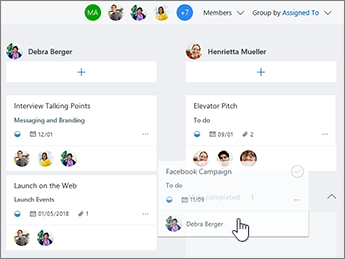
Du kan også endre tavlen til å være gruppert etter Tilordnet til, og deretter dra oppgaver mellom kolonnene for hver person i gruppen.
Fjerne et medlem fra planen
Hvis du ikke lenger trenger noen på planen, velger du pilen ved siden av Del, holder pekeren over personen du fjerner, og velger deretter x-en på samme rad som navnet.
Obs!
People som fjernes fra en plan, vil fortsatt kunne vise og redigere oppgaver som er tilordnet dem. Hvis du vil begrense tilgangen, må du oppheve tilordningen av dem fra hver oppgave de er tilordnet til.
Hvis du ennå ikke bruker den nye Planner eller arbeider fra et GCC High-, GCC- eller DoD-miljø, bruker du følgende fremgangsmåte.
Når du er klar til å bestemme hvem som skal gjøre hva, finnes det flere måter du kan tilordne oppgaver til personer i Planner på.
Du kan tilordne noen når du oppretter en oppgave. Legg til navnet på en oppgave, og velg deretter Tilordne for å velge et medlem av planen fra listen. Hvis riktig person ikke er oppført, skriver du inn et navn eller en e-postadresse i søkeboksen for å legge til en ny person.
Du kan tilordne en oppgave til mer enn én person. Når en oppgave arbeides med av mer enn ett gruppemedlem, kan du tilordne den til opptil 11 personer, slik at alle kan se den i tilordnet til meg-listen . Når et gruppemedlem markerer oppgaven som fullført, er den merket som fullført for alle gruppemedlemmer.
Endre tildelinger
Du kan også endre tavlen til å være gruppert etter Tilordnet til, og deretter dra oppgaver mellom kolonnene for hver person i gruppen.
Må du fjerne noen?
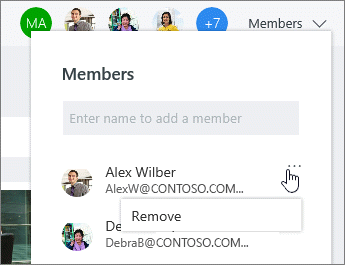
Hvis du ikke lenger trenger noen på planen, velger du pilen ved siden av medlemmene av planen, peker på personen du fjerner, velger de tre prikkene og velger deretter Fjern.
Obs!
People som fjernes fra en plan, vil fortsatt kunne vise og redigere oppgaver som er tilordnet dem. Hvis du vil begrense tilgangen, må du oppheve tilordningen av dem fra hver oppgave de er tilordnet til.