
Copilot i Planner hjelper deg med å planlegge og administrere prosjekter mer effektivt og effektivt. Enten du er nybegynner eller ekspert på prosjektstyring, støtter Copilot deg underveis og hjelper deg med å nå målene dine.
Kom i gang
Alle Copilot-funksjonene i Planner er enkle å få tilgang til gjennom Planner-appen i Microsoft Teams.
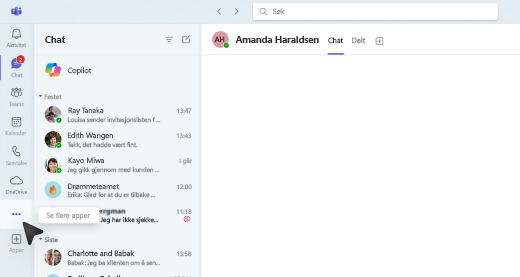
I Teams-appen velger du Vis flere apper ... på appmenyen til venstre.
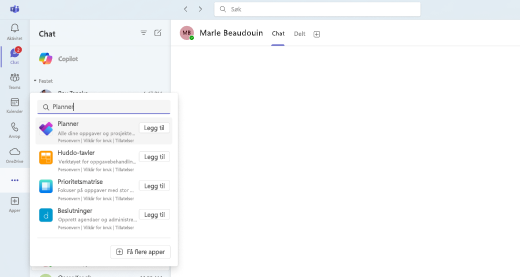
Søk etter Planner i søkefeltet, og velg Legg til.
Tips
Planner vises på appmenyen til venstre i Teams, og du kan feste Planner-appen for rask tilgang.
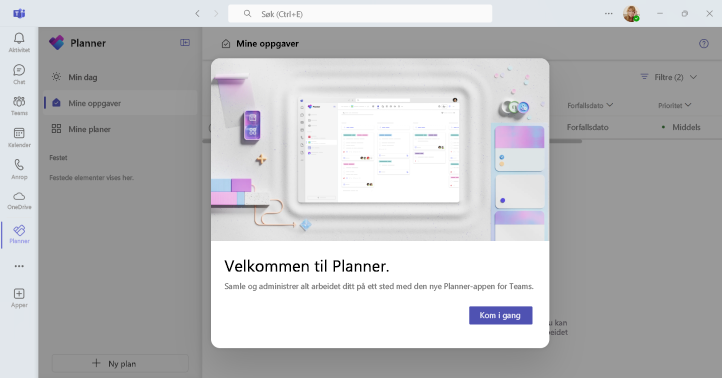
Åpne Planner-appen i Teams.
- Hvis du oppretter en ny plan, velger du Premium for å få tilgang til alle Copilot-funksjoner. Du kan også velge en eksisterende plan du allerede har konfigurert som premium for å få tilgang til alle Copilot-funksjoner.
Velg Copilot
 i toppmenyen for planen. Copilot-ruten åpnes til høyre for planen.
Bruke Copilot
Det finnes flere måter å bruke Copilot på i Planner:
Velg én av de foreslåtte ledetekstene – Legg til oppgaver, Angi mål, Planlegg dagen ellerFå en statusrapport – øverst i ruten.
Velg Vis Instrukser nederst i ruten, og utforsk ledetekstene under Opprett, Forstå, Rediger og Spør.
Skriv inn din egen ledetekst i skriveboksen.
Tips
Oppdag flere ledetekster og utforsk foreslåtte ledetekster for prosjektene dine.
Finn ut mer
Vanlige spørsmål om Copilot i OneNote