

Porteføljer i Microsoft Planner er en effektiv måte å spore viktige leveringer og milepæler på tvers av flere planer. Med porteføljer i Planner kan du overvåke viktige plandetaljer, for eksempel prosent fullført og status, noe som gir deg dypere innsikt i prosjektfremdriften. Siden porteføljer er bygd direkte inn i Planner-appen, kan du i tillegg sømløst administrere oppgaver, planer og porteføljer på ett sted, enten du arbeider i Planner for nettet eller i Microsoft Teams.
Denne veiledningen hjelper deg å holde deg organisert og ha kontroll over planene dine med en enhetlig prosjektstyringsopplevelse og veileder deg gjennom hvordan du:
- Opprette en portefølje i Planner
- Legge til planer i en portefølje
- Bygge en veikartvisning
- Dele en portefølje for sømløst samarbeid
- Opprette et eksisterende veikart på nytt som en portefølje
Opprette en portefølje i Planner
Åpne Planner i Teams eller gå til planner.cloud.microsoft for å få tilgang til Planner direkte fra nettleseren. Hvis du har en lisens for Planner og Project-abonnement 3 eller Planner og Project-abonnement 5, ser du fanen Mine porteføljer i navigasjonsruten til venstre, rett under Min dag, Mine oppgaver og Mine planer.
Følg deretter trinnene nedenfor:
Velg fanen Mine porteføljer , og velg deretter knappen + Ny portefølje øverst til høyre.
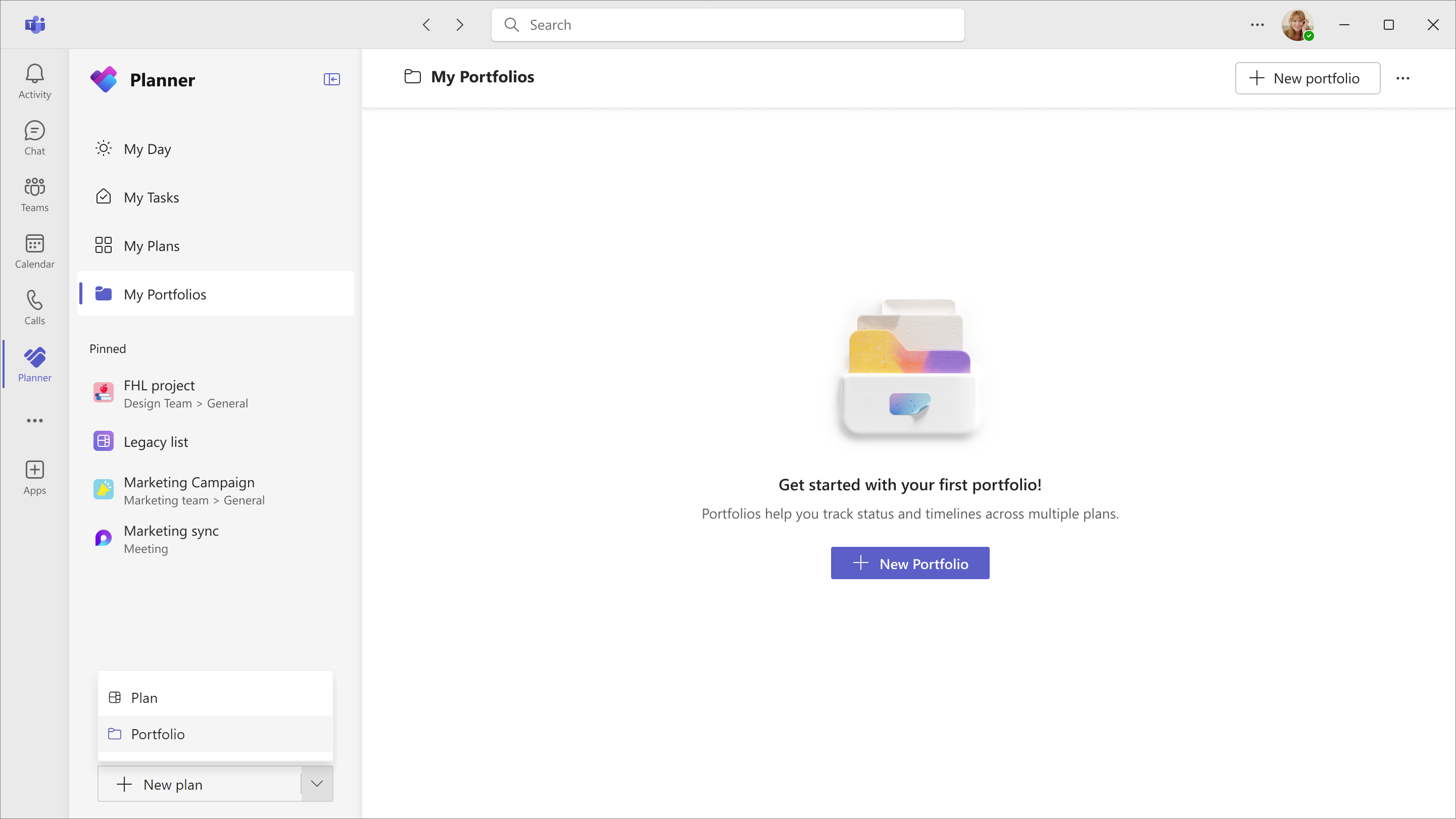
Skriv inn et meningsfylt navn for porteføljen.
Hvis du vil dele porteføljen med en eksisterende gruppe, velger du den aktuelle gruppen fra rullegardinlisten og velger deretter Opprett.
Tips
Alternativt kan du bruke rullegardinmenyen ved siden av + Ny plan-knappen nederst i venstre navigasjonsrute og velge Portefølje.
Når porteføljen er opprettet, kan du begynne å legge til planer og spore fremdriften effektivt.
Legge til planer i en portefølje
Følg denne fremgangsmåten for å legge til planer i porteføljen:
Gå til Planer-fanen i den nyopprettede porteføljen.
Velg knappen + Legg til abonnement for å vise en liste over alle Premium-abonnementer som er tilgjengelige for deg – inkludert abonnementer du har opprettet, og de som er delt med deg.
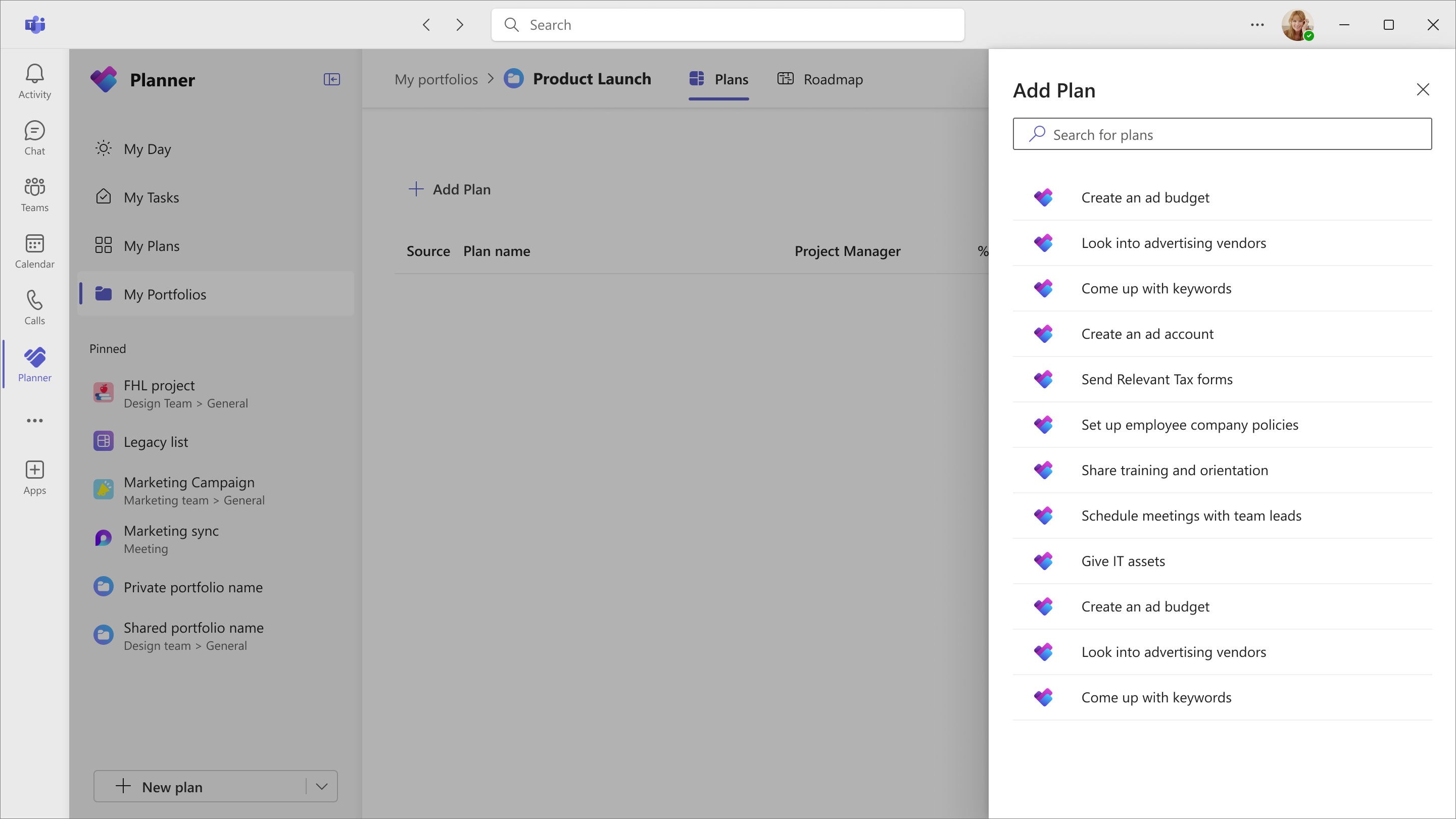
Velg navnet på planen du vil legge til.
Velg Koble til for å koble planen til porteføljen din. Dette setter opp en planlagt flyt for å holde porteføljedataene oppdaterte.
Obs!
Porteføljer gir deg en samlet oversikt over alle premiumplanene og oppgavene dine. Basic-abonnementer støttes ikke for øyeblikket. I tillegg støttes ikke tilkobling til Azure DevOps-prosjekter (ADO) og Project Online-prosjekter.
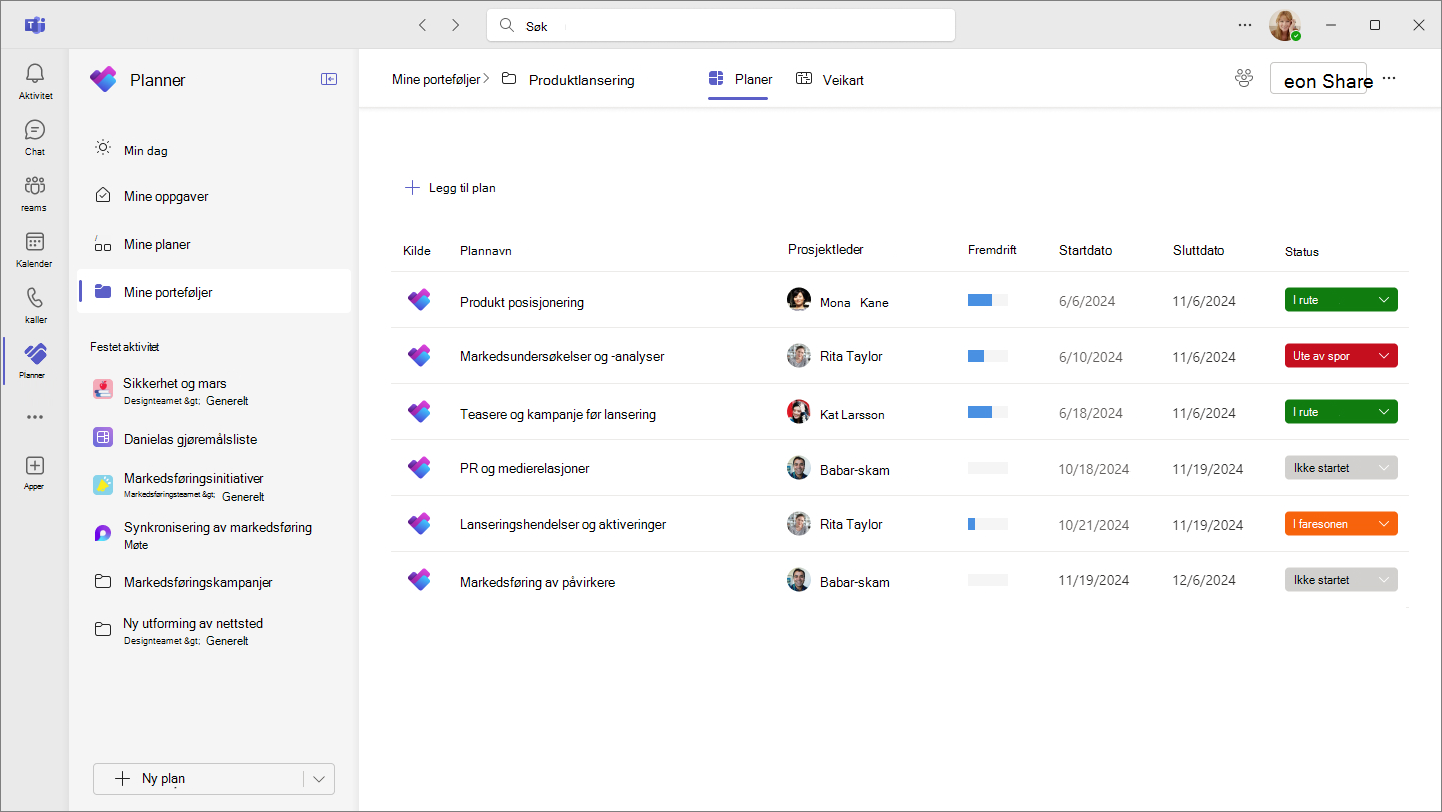
Når en plan er lagt til, vises viktige attributter, inkludert:
- Prosjektleder
- Fremdrift (prosent fullført)
- Startdato
- Sluttdato
Disse feltene kan bare vises i porteføljen og kan ikke redigeres. Du kan imidlertid manuelt angi Status-feltet til å spore fremdrift ved hjelp av følgende alternativer: Ikke startet, I rute, I faresonen, Utenfor rute og Lukket.
Bygge en veikartvisning
Hvis du vil vise porteføljen med planer og deres tilknyttede oppgaver som en visuell tidslinje, velger du Veikart-fanen. Hver plan du har lagt til i porteføljen din, vises automatisk som en egen rad i veikartvisningen.
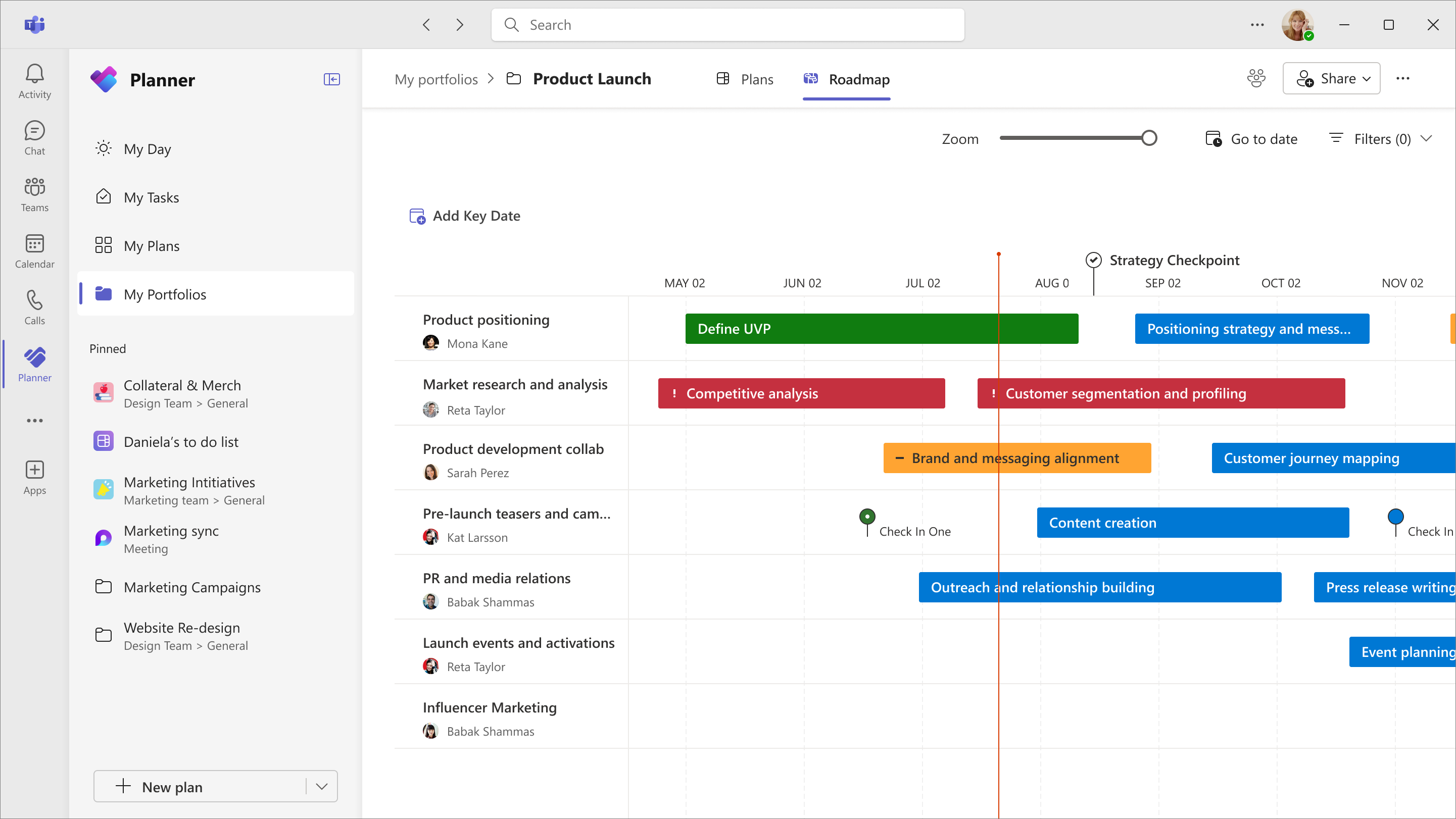
Hvis du allerede er kjent med veikartfunksjonen i Project for nettet, deler veikartvisningen i Planner mange av de samme eller lignende funksjoner, for eksempel muligheten til å:
- Legge til oppgaver i et veikart
- Legge til viktige datoer for å spore milepæler
- Oppdatere statusen for enkeltaktiviteter
- Redigere detaljer for planrad
- Tilpasse veikartvisningen
Legge til oppgaver i et veikart
Slik legger du til bestemte oppgaver i veikartet og kan spore disse oppgavene i en plan på en bedre måte:
- Velg planen, og velg deretter Legg til radelement-knappen i toppteksten.
- I sideruten Oppdater elementer , ser du en liste over alle oppgavene i planen. Velg oppgavene du vil spore.
- Velg Oppdater for å legge til disse oppgavene i raden for den tilsvarende planen i veikartet.
Legge til viktige datoer for å spore milepæler
Du kan også legge til viktige datoer for å spore viktige milepæler i veikartvisningen. Hvis du vil gjøre dette, velger du Legg til nøkkeldato i overskriften på Veikart-fanen, og deretter angir du de relevante detaljene.
Oppdatere statusen for enkeltaktiviteter
Slik oppdaterer du statusen for de individuelle aktivitetene manuelt:
- Velg aktivitetsfasen i veikartvisningen.
- Rediger fasedetaljene i popup-vinduet som vises. Her kan du velge blant følgende alternativer: Ikke angitt, I rute, I faresonen, Høy risiko og Ferdig.
Redigere detaljer for planrad
Velg plannavnet for å oppdatere detaljer, for eksempel plannavn, eier og radelementer. Du vil også se alternativer for å oppdatere plandata og få tilgang til Planlegg-koblingen.
Tilpasse veikartvisningen
Du kan også tilpasse veikartvisningen ved hjelp av alternativene øverst til høyre på Veikart-fanen. Disse alternativene inkluderer:
- Endre zoomen på tidslinjen
- Filtrer etter eiere
- Hoppe til en bestemt dato
Dele en portefølje for sømløst samarbeid
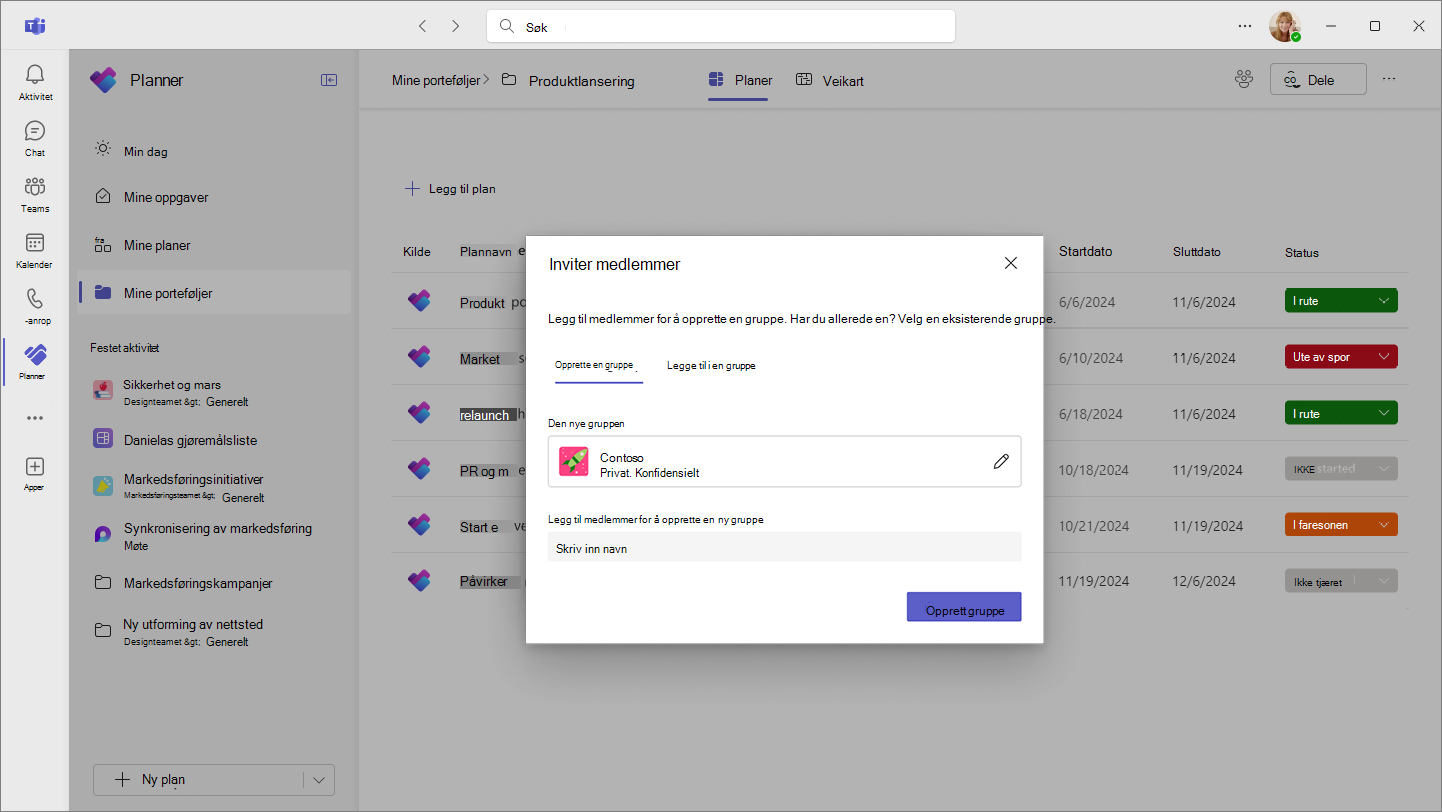
Hvis du vil dele porteføljen din med samarbeidspartnere, velger du Vis og legg til medlemmer øverst til høyre i toppteksten i porteføljen. Her kan du enten opprette en ny gruppe å dele porteføljen med, eller legge til en eksisterende gruppe.
Administrer tilgang
Porteføljer i Planner bruker Microsoft 365 Groups for tillatelser. Som gruppeeier kan du legge til eller fjerne medlemmer og kontrollere tilgangen basert på lisenstypen deres:
- Brukere med lisens for Planner og Project-abonnement 3 eller Planner og Project-abonnement 5 kan redigere porteføljer.
- Brukere med Planner i Microsoft 365 eller en Planner Plan 1-lisens kan vise porteføljer som er delt med dem i skrivebeskyttet modus, men de kan ikke redigere porteføljene.
Opprette et eksisterende veikart på nytt som en portefølje
Viktig
Fra og med 1. august 2025 trekker Microsoft tilbake Project for nettet og veikartopplevelsen. Etter denne datoen omdirigeres brukerne til Planner.
Hvis du for øyeblikket bruker veikartfunksjonen, anbefaler vi på det sterkeste at du oppretter eksisterende veikart på nytt som porteføljer i Planner for å sikre kontinuitet og unngå avbrudd i sporingen av arbeidsflytene dine. Nedenfor finner du trinnene du må utføre, inkludert nyttige notater og tips, for å gjenopprette eksisterende veikart som porteføljer i Planner for å hjelpe deg å beholde kontrollen over planene.
Opprette porteføljen din i Planner
Følg fremgangsmåten ovenfor for å opprette en portefølje i Planner. Når du oppretter et eksisterende veikart på nytt, bør du huske på følgende veiledning:
- Vi anbefaler at du bruker samme navn for den nye porteføljen for å opprettholde kontinuitet og brukerkjennskap.
- Hvis du oppretter et delt veikart på nytt, anbefaler vi at du velger den samme Microsoft 365-gruppen for å vedlikeholde de eksisterende samarbeidsinnstillingene og unngå å måtte legge til enkeltmedlemmer på nytt.
Obs!
Porteføljer kan ikke festes som en fane i Planner i Teams. Når veikartfunksjonen er fjernet, åpnes ikke lenger eksisterende veikartfaner. I stedet må du åpne porteføljene dine via Planner i Teams eller Planner for nettet.
Legge til planer i porteføljen
Deretter følger du fremgangsmåten for å legge til planer i en portefølje. Når du oppretter et eksisterende veikart på nytt som en portefølje i Planner, er det viktig å være oppmerksom på at:
- Prosessen for å legge til en plan i porteføljen ligner på å koble et prosjekt til en rad i Veikart-opplevelsen. Når du imidlertid legger til en plan i porteføljen i Planner, legges en ny rad automatisk til i veikartvisningen, slik at du ikke lenger trenger å opprette en manuelt.
Bygg ut veikartvisningen
Når planene er lagt til, følger du fremgangsmåten for å opprette en veikartvisning. Når du bygger ut veikartvisningen, bør du ta hensyn til følgende:
- Hvis du legger til relevante aktiviteter i raden for hver plan, angir viktige datoer og oppdaterer statusen for aktiviteter, gjenspeiler du det velkjente oppsettet og oppfølgingen som Veikartopplevelsen i Project for nettet.
- I veikartvisningen er hver plan tilordnet én enkelt rad. Du kan ikke opprette flere rader for samme plan, så vi anbefaler at du legger til alle relevante oppgaver for en plan i den spesifikke raden for å sikre fullstendig synlighet og sporing.
Del porteføljen din
Følg fremgangsmåten for å dele en portefølje. Når du oppretter et eksisterende veikart på nytt som en portefølje i Planner, er det viktig å være oppmerksom på at:
- Delingsopplevelsen for porteføljer i Planner fungerer på samme måte som delingen for veikart i Project for nettet. Vi anbefaler at du deler den nye porteføljen med den samme gruppen som det opprinnelige veikartet ble delt med for å sikre sømløst samarbeid.