
Planner-appen i Microsoft Teams samler alle oppgaver og planer på tvers av Microsoft 365-økosystemet på ett sted. Det hjelper deg med å administrere oppgaver mer effektivt for individuelle planer og gruppeinitiativer, samt prosjekter i større skala som er justert etter mål og viktige strategiske målsettinger.
Når du legger til Planner-appen i Teams, finner du:
- Min dag: Omfatter alle oppgaver som forfaller i dag, sammen med alle oppgaver du velger å legge til i denne visningen.
- Mine oppgaver: Inkluderer et dedikert sted som kalles Private oppgaver, der du raskt kan opprette oppgaver, flaggede e-postmeldinger og oppgaver som er tilordnet til deg fra Teams-møter, grunnleggende planer, premium-planer og mer.
- Mine planer: Inkluderer lister over gjøremål, grunnleggende planer og premiumplaner.
- Ny plan: Opprett nye personlige eller delte planer direkte i appen.
Du kan også bruke Planner-appen til å få varsler om Planner-oppgaver.
Legge til Planner-appen
Det finnes flere måter å legge til en app i Microsoft Teams på. Den enkleste måten er å velge  Vis flere apper, søk etter Planner i søkefeltet, og velg deretter Legg til.

Tips
Hvis du vil feste appen for enkel tilgang, høyreklikker du på Planner etter at du har lagt til appen, og velger Fest. Hvis du vil åpne Planner-appen i et eget vindu, velger du Åpne i nytt vindu.

Obs!
Hvis du ikke ser Planner, kan det hende at organisasjonen ikke har appen aktivert. Kontakt administrator hvis du vil vite mer.
Planlegg dagen med Min dag
Min dag er et ryddig fokusområde som hjelper deg med å holde oversikt over oppgaver du vil fokusere på i dag. Oppgaver fra Mine oppgaver og personlige planer som forfaller i dag, vises i Min dag. Du kan også opprette oppgaver som du føler er viktige og som du kanskje trenger oppmerksomheten din.

Det daglige instrumentbordet ditt:
- Håndplukkede prioriteringer: Bestem og legg til dine hovedoppgaver for dagen.
- Automatisk utfylling: Oppgaver fra Mine oppgaver og personlige planer som forfaller i dag, vises automatisk på Min dag, slik at du har oversikt over viktige tidsfrister.
- Prioritere og arbeide med disse oppgavene: Når oppgavene er på Min dag, kan du prioritere oppgavene i den rekkefølgen du ønsker å utføre dem i dag.
- Start på nytt i Min dag hver dag: Min dag klarner seg selv hver kveld, slik at du kan starte neste dag med blanke ark og tilpasse dagen din. Eventuelle oppgavene som ikke er fullført i Min dag, og som er igjen før de fjernes, blir tilgjengelige i den opprinnelige planen de kom fra.
Spore oppgaver i Mine oppgaver
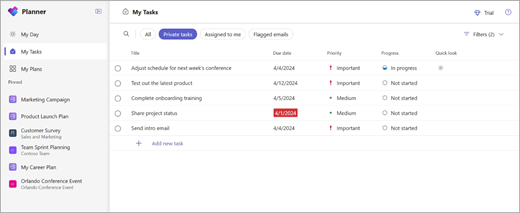
Planner tilbyr en spesialbygd Mine aktiviteter-visning , utformet for å sentralisere alle oppgavene som er relevante for deg. Mine oppgaver er organisert i fire distinkte visninger, som hver tjener et unikt formål:
-
Private oppgaver: Private oppgaver er et sted der du raskt kan notere oppgaver med tankens hastighet. Her kan du opprette oppgaver som ikke hører til i en plan ennå. Du kan deretter organisere disse oppgavene ytterligere i planer ved å velge Flere handlinger, som vil hjelpe deg med å flytte disse uorganiserte oppgavene til endelige planer.
- Tilordnet til meg: Inkluderer alle oppgavene som er tilordnet deg i Teams-møtenotater, grunnleggende abonnementer, premiumabonnementer, Loop-komponenten og delte lister i To Do.
- Flaggede e-postmeldinger: Alle flaggede e-postmeldinger fra Outlook vises i Flaggede e-postmeldinger-delen. Du kan også navigere til e-postmeldinger direkte fra oppgaven ved å velge vedlegget.
- Alle: Alle-visningen inneholder en aggregasjon av alle individuelle oppgaver fra Private oppgaver, Tilordnet til meg og Flaggede e-postmeldinger. Deretter kan du filtrere og sortere etter behov. Hvis du for eksempel vil se alle oppgaver som forfaller i morgen, og som haster, bruker du filteret på denne visningen, så får du en kuratert liste over oppgaver.
Se alle planene med Mine planer
 Mine planer-siden i Planner viser alle planene, uansett hvor de ble opprettet. Dette inkluderer lister opprettet i To Do, planer opprettet i Planner, Loop-planer, planer fra Teams-møtenotater og mer.
Mine planer-siden inneholder seks filtre som hjelper deg å finne riktig plan eller liste:
- Nylige: Viser de sist brukte planene og listene dine.
- Delt: Viser de delte planene og listene dine.
- Personlig: Viser dine personlige planer og lister.
- Festet: Viser alle planer og lister du har festet.
- Mine team: Viser alle planene som er delt med kanalen til et team.
- Anbefalt: Viser alle nye planer med oppgaver som er tilordnet til deg, som du ennå ikke har vist. Denne visningen vises bare hvis planene som er knyttet til dine tilordnede oppgaver, ikke allerede er oppført under visningen Nylig.
Tips
Bruk nøkkelord til raskt å finne planer og lister ved å velge  Filtrer etter nøkkelord.
Opprette nye planer
Med planer kan du enkelt administrere teamets arbeidsbelastning, spore arbeid mot teammål, organisere arbeidet i sprinter ved hjelp av smidig planlegging, spore avhengigheter på tidslinjevisningen og mer.
Velg Opprett en plan i navigasjonsruten til venstre for å opprette en ny plan. Du kan deretter velge et tomt alternativ eller starte fra en av våre bruksklare maler som passer til ditt brukstilfelle. Noen alternativer er premium og krever en premium-lisens for å opprette.
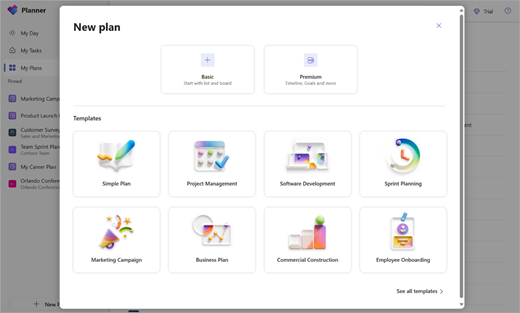
Når du velger, blir du bedt om et plannavn og eventuelt en Microsoft 365-gruppe. Du kan la det valgfrie gruppevalget stå tomt for å opprette en personlig plan, eller du kan fylle det ut for å opprette en delt plan.

Få varsler om Planner-oppgaver
Oppgavevarsler vises i aktivitetsfeeden for Teams både på skrivebordet og i Teams-mobilappen. Du får et varsel når:
- Noen andre tilordner en oppgave til deg.
- Noen andre tilordner en hasteoppgave til deg.
- Noen andre gjør en oppgave som er tilordnet til deg, haster.
- Noen andre gjør at en oppgave som er tilordnet deg, ikke haster.
- Noen andre endrer fremdriften for en oppgave som er tilordnet til deg.
- Noen fjerner deg fra tilordnede personer til en oppgave.
Mer informasjon
Hvis du vil finne ut mer om hva du kan gjøre med planer i Planner, kan du se: