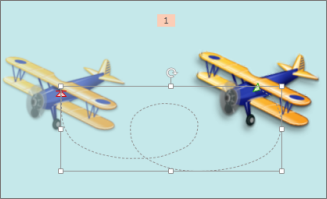
Du kan bruke animerte bevegelsesbaneeffekter til å flytte lysbildeobjekter i en sekvens som kan være svært virkningsfull.
Flyet til høyre (nedenfor) viser for eksempel startpunktet for flyet, og den stiplede linjen mellom de to flyene viser banen det vil følge når animasjonen spilles av. Det gjennomsiktige bildet til venstre er stedet der flyet stopper når den animerte bevegelsesbanen er ferdig.
Tips
Microsoft 365-abonnenter har et tidsbesparende alternativ for bevegelsesbaserte animasjonseffekter: Transformasjon
Legge til en bevegelsesbane til et objekt
Merk objektet du vil animere.
Velg Legg til animasjon på Animasjoner-fanen.

Rull ned til Bevegelsesbaner, og velg en bane.
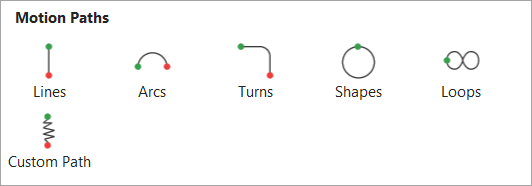
Tips:Hvis du velger alternativet Egendefinert bane , tegner du banen du vil at objektet skal følge.

Hvis du vil stoppe å tegne en egendefinert bane, trykker du ESC.
Avanserte alternativer for bevegelsesbane
Hvis du ikke ser en bevegelsesbane du vil bruke, velger du Flere bevegelsesbaner nederst i galleriet.

Velg en animasjon for å se en forhåndsvisning av hvordan objektet beveger seg på lysbildet.

Når du har valgt en bevegelsesbane, velger du OK.
Hvis du vil fjerne en animasjon, merker du bevegelsesbanen på lysbildet (stiplet linje med pil), og trykker deretter Slett.

Redigere bevegelsesbaner
Hvis du for eksempel vil endre retningen på bevegelsesbanen, redigere enkeltpunkter på bevegelsesbanen, eller låse (slik at andre ikke kan endre animasjonen) eller låse opp animasjonen, velger du Alternativer for effekt.

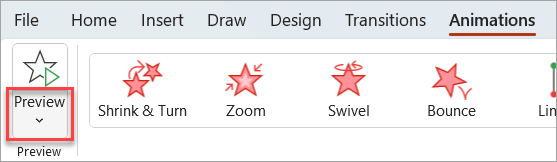
Hvis du vil forhåndsvise bevegelsesbanen, merker du objektet på lysbildet, og velger deretterForhåndsvisning av animasjoner>.
Tips
Forhåndsvisning er plassert på Animasjoner-fanen , rett under Fil-fanen helt til venstre.