
Hvis du vil stemple bildene med navnet ditt eller et annet identifikasjonsmerke, kan du legge til et vannmerke.
Å legge til et vannmerke på et bilde ved å bruke PowerPoint omfatter tre hovedoppgaver: Legge til vannmerket, formatere det slik at det ser gjennomsiktig ut, og deretter gruppere og lagre bildet.
Når du har konfigurert vannmerket for det første bildet, kan du raskt stemple andre bilder ved å dele opp vannmerkegruppen og deretter endre bildet.
- Legge til vannmerket
- Formatere vannmerket
- Lagre bildet med vannmerket
- Legge til et vannmerke raskt på et annet bilde
Legge til vannmerket
- Åpne et nytt, tomt PowerPoint-lysbilde.
- Klikk på Bilder i Bilder-gruppen på fanen Sett inn.
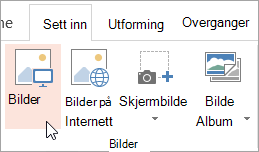
- Bla til bildet du vil legge til et vannmerke på, klikk bildet, og klikk deretter Sett inn.
- Klikk WordArt i Tekst-gruppen på Sett inn-fanen, og klikk deretter tekststilen du vil bruke for vannmerket.

- Merk vannmerket, og dra det deretter til ønsket posisjon.
- Merk teksten i vannmerket, og skriv deretter inn teksten du vil bruke.
Formatere vannmerket
- Klikk på vannmerket for å merke det.
- Klikk dialogboksvelgeren WordArt-stiler i kategorien Tegneverktøy.

- Klikk Tekstfyll på fanen Tekstfyll & disposisjon i Formater figur-ruten, velg fargen du vil bruke, og flytt glidebryteren for gjennomsiktighet til 80 prosent.
- Klikk Tekstomriss, velg fargen du vil bruke på omrisset, og flytt deretter glidebryteren for gjennomsiktighet til 75 prosent.
- Og alle andre effekter du vil ha på Teksteffekter-fanen , for eksempel en skyggeeffekt eller en tredimensjonal effekt.
Lagre bildet med vannmerket
- Trykk på CTRL+A for å merke WordArt-objektet og bildet, og klikk deretter på fanen Bildeverktøy .
- Klikk Grupper i Ordne-gruppen, og klikk deretter Grupper.

- Høyreklikk bildet, klikk Lagre som bilde, og lagre bildet med vannmerket med et nytt navn.
Legge til et vannmerke raskt på et annet bilde
Merk bildet som har vannmerket, i PowerPoint.
Klikk Grupper i Ordne-gruppen på fanen Bildeverktøy, og klikk deretter Del opp gruppe.

Merk bare bildet, og trykk deretter DEL.
Klikk på Bilder i Bilder-gruppen på fanen Sett inn.
Bla til et nytt bilde, klikk det, og klikk deretter Sett inn.
Obs!
Hvis vannmerket ikke vises, klikker du Flytt bakover i Ordne-gruppen i kategorien Bildeverktøy.
Trykk CTRL+A for å merke WordArt-objektet og bildet, og klikk deretter Grupper i Ordne-gruppen .
Høyreklikk bildet, klikk Lagre som bilde, og lagre bildet med vannmerket med et nytt navn.