

Du kan bruke punktlister eller nummererte lister til å organisere teksten eller vise en sekvensiell prosess i PowerPoint-presentasjonen.
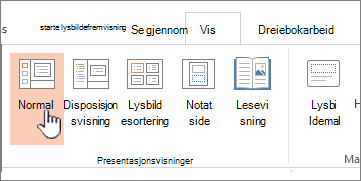
Klikk på Normal i gruppen Presentasjonsvisninger på Vis-fanen.
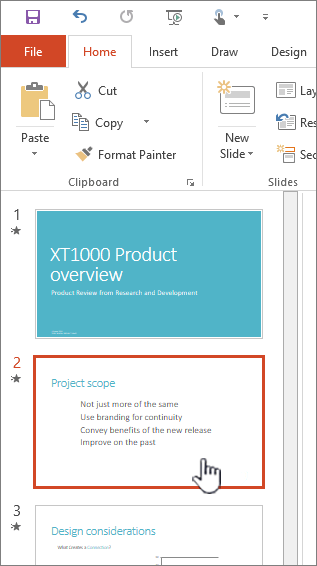
På venstre side av PowerPoint-vinduet klikker du en lysbildeminiatyr som du vil legge til punktmerking eller nummerert tekst i.
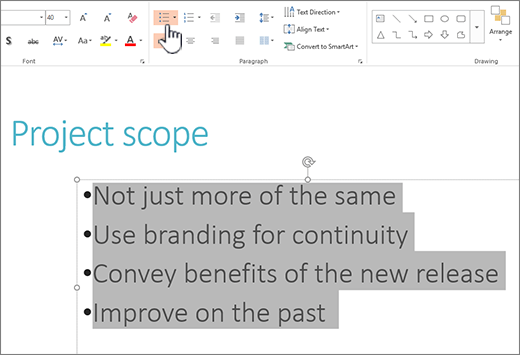
Merk linjene med tekst i en tekstplassholder eller tabell på lysbildet der du vil legge til punktmerking eller nummerering.
Klikk Punktmerking i Avsnitt-gruppen på Hjem-fanen
 eller
eller  .
.
Obs!
- Hvis du vil endre alle linjer med tekst, merker du omrisset av tekstobjektet, og deretter bruker punktmerking eller nummerering.
- Hvis du vil øke eller redusere innrykket og endre avstanden mellom et punkt eller tall og teksten, kan du se Hvordan øker eller reduserer jeg avstanden mellom et punkt eller tall og teksten på en linje? i denne artikkelen.
Endre fargen og stilen på punkter, og forstå begrensningene
Du kan endre farge, stil eller størrelse på punkter eller numre i PowerPoint-presentasjonen, og du kan endre tallet du vil starte fra.
Hvis du vil endre ett punkt eller tall, plasserer du markøren på begynnelsen av linjen du vil endre. Hvis du vil endre flere punkt eller tall, merker du teksten i alle punktene eller tallene du vil endre.
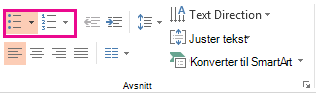
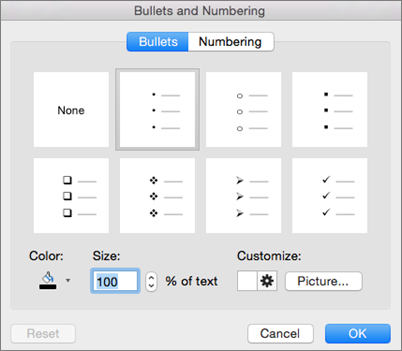
Klikk Hjem, klikk pilen ved siden av knappen Punktmerking eller Nummerering , og klikk deretter Punktmerking og nummerering.
Tips
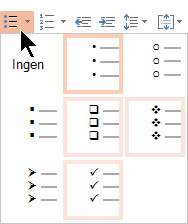
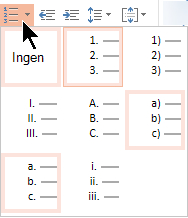
Du kan raskt endre stilen på en punktliste eller nummerert liste. Bare klikk stilen du vil bruke i listen som vises når du klikker pilen ved siden av Punktmerking eller Nummerering.
Velg stilendringene du vil ha, i boksen Punktmerking og nummerering på fanen Punktmerket eller Nummerert (avhengig av hvilken type liste du arbeider med), for eksempel:
- Punkt- eller nummerstil
- Farge
- Størrelse (hvis du vil endre størrelsen på et punkt eller tall slik at det får en bestemt størrelse i forhold til teksten, klikker du Størrelse og angir en prosentverdi)
- Startnummer (skriv inn nummeret du vil bruke, i Start med-boksen i kategorien Nummerert)
- Bilder (hvis du vil bruke et bilde som punkt, klikker du Bilde i kategorien Punktmerket og blar for å finne et bilde)
- Symboler (hvis du vil legge til et tegn fra symbollisten på Punkt-fanen midlertidig, klikker du Tilpass, et symbol og deretter OK. Du kan bruke symbolet i lysbildene fra stillistene)
- SmartArt-grafikk (hvis du vil konvertere en eksisterende punktliste eller nummerert liste til SmartArt-grafikk, klikker du Hjem>Konverter til SmartArt)
Tips
- Hvis du vil endre formatet på bare én eller noen av punkt- eller tallstilene i en liste, som farge eller størrelse, plasserer du markøren på begynnelsen av linjen du vil endre før du åpner boksen Punktmerking og nummerering . Bare de valgte linjene vil bli endret.
- Hvis du vil justere justeringen av elementer i en liste, kan du se Hvordan øker eller reduserer jeg avstanden mellom et punkt eller tall og teksten på en linje? i denne artikkelen.
Bruke egendefinerte stiler på flere lysbilder
Den beste måten å bruke egendefinerte listestiler på alle lysbildene i presentasjonen på, er å endre lysbildemalen. Eventuelle tilpasninger du gjør for lister i lysbildemalen lagres og brukes på alle lysbildene. Du kan også redigere eller opprette ett eller flere lysbildeoppsett som omfatter de tilpassede listestilene og legge til disse oppsettene i presentasjonen der du vil bruke dine egne listestiler.
Listebegrensninger i PowerPoint
Det er et par ting du ikke kan gjøre med lister i PowerPoint, men som du kan gjøre i andre Microsoft 365-programmer, for eksempel Word. PowerPoint støtter for eksempel ikke følgende:
- Nummererte lister som inneholder desimaltall (1.1, 1,2 og så videre).
- Definere nye tallformater (du må velge fra standardsettet med stiler som tilbys på fanen Nummerert i boksen Punktmerking og nummerering ).
- Bruke formateringen fet, kursiv og understreking på punktene eller tallene (eventuell formatering brukes på hele den valgte linjen eller listen).
- Nestede lister (du kan trykke på TAB eller klikke på Øk listenivå
 for å oppnå samme effekt, men en ny innrykket punkt- eller tallstil angis ikke automatisk av PowerPoint).
Vanlige spørsmål
Velg en overskrift nedenfor for å åpne den og se de detaljerte instruksjonene.
Hvorfor vises bare ett enkelt punkt, uansett hvor mange linjer jeg legger til?
Kontroller at du plasserer punktmerking eller tall i en tekstboks , og ikke i tittelboksen. I en tekstboks får du et tall eller punkt hver gang du trykker ENTER. Hvis du trykker på CTRL+ENTER, får du flere linjer uten punktmerking (bra for detaljer eller notater på en punktmerket eller nummerert linje).
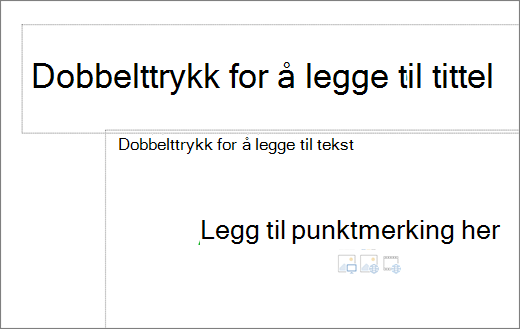 I en tittelboks forventes teksten å være en overskrift eller tittel på én linje. Du kan bruke tall eller punkt, men det behandler alle linjer med tekst som én enkelt linje, som resulterer i ett enkelt punkt eller tall.
Hvordan stopper jeg å opprette punktmerking hver gang jeg legger til en linje?
Hvis du vil stoppe oppretting av punktmerking eller nummerering og gå tilbake til teksten, klikker du punktmerkingsknappen eller nummereringsknappen på nytt for å deaktivere funksjonen.
Du kan også trykke på ENTER og deretter trykke på TILBAKE for å slette punktet eller tallet. Du kan deretter begynne å legge til tekst, eller trykke på ENTER for å legge til ekstra tomme linjer.
Hvordan gjør jeg punktmerking på flere nivåer?
Hvis du vil opprette en innrykket liste (underordnet) i en liste, plasserer du markøren på begynnelsen av linjen du vil rykke inn, og deretter klikker du Øk listenivå i Avsnitt-gruppen på Hjem-fanen.
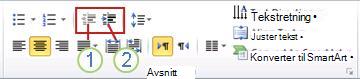
1. Reduser listenivået (innrykk)
2. Øke listenivå (innrykk)
Hvis du vil flytte tekst tilbake til et nivå med mindre innrykk i listen, plasserer du markøren på begynnelsen av linjen og klikker Reduser listenivå i Avsnitt-gruppen på Hjem-fanen.
Hvordan øker eller reduserer jeg avstanden mellom et punkt eller tall og teksten på en linje?
Hvis du vil øke eller redusere avstanden mellom et punkt eller tall og teksten på en linje, plasserer du markøren på begynnelsen av tekstlinjen. Hvis du vil vise linjalen, klikker du avmerkingsboksen Linjal i Vis-gruppen på Visning-fanen. Klikk det hengende innrykket på linjalen (som vist i diagrammet nedenfor), og dra for å endre avstanden mellom punktet eller nummeret og den tilsvarende teksten.
Det finnes tre forskjellige indikatorer som vises på linjalen for å angi innrykket som er definert for en tekstboks.
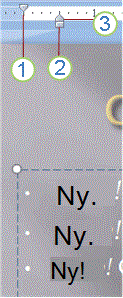
1. Innrykk i første linje – Angir posisjonen til det faktiske punkt- eller talltegnet. Hvis avsnittet ikke er punktmerket, angir dette posisjonen til den første linjen med tekst.
2. Venstre innrykk – Justerer både første linje og hengende innrykksmarkører og opprettholder deres relative avstand.
3. hengende innrykk – Angir plasseringen av de faktiske linjene med tekst. Hvis avsnittet ikke er punktmerket, angir dette plasseringen til den andre linjen (og påfølgende linjer) med tekst.
Hvordan endrer jeg standardpunktmerkingen til et annet symbol?
Følg denne fremgangsmåten for å endre standard punktmerking i PowerPoint på en Windows-PC.
Klikk Lysbildemal i kategorien Visning.
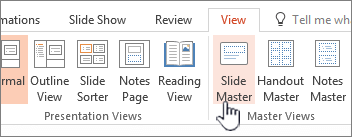
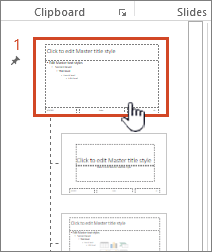
Velg lysbildemalen (det første, større lysbildet i miniatyrbilderpanelet).
Klikk Hjem-fanen.
Velg én eller flere av de punktmerkede linjene i eksemplene.
Klikk på PIL NED på Punkt-knappen, og velg stilen du vil bruke som standard.
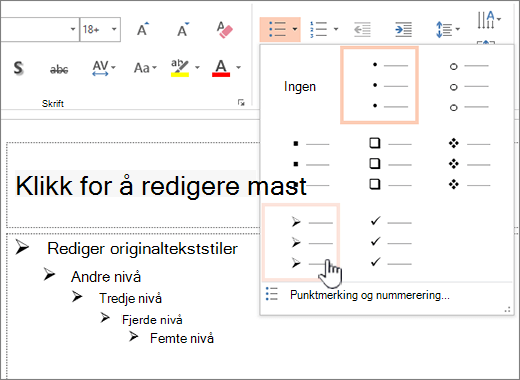
Gjenta hvis du har forskjellige punkter for forskjellige linjer.
Når du er ferdig med å oppdatere punktstilene, klikker du fanen Lysbildemal , og deretter klikker du Lukk malvisning.
Når du setter inn et lysbilde eller en tekstboks for punktmerking, gjenspeiler dette de nye punktstandardene.
Hvis du vil ha mer informasjon om hvordan du arbeider med maler, kan du se Endre en lysbildemal.



 på Hjem-fanen på verktøylinjebåndet.
Se også
Gjøre at ord vises én linje om gangen i PowerPoint