

Hvis du vil vektlegge informasjonen ekstra eller vise den i faser, kan du legge til en animasjon i SmartArt-grafikken eller i en enkeltfigur i SmartArt-grafikken. Du kan for eksempel få en figur til å fly raskt inn fra én side av skjermen, eller la den tones sakte inn.
Legge til en animasjon
- Velg SmartArt-grafikken du vil animere, og velg deretter Animasjoner-fanen .
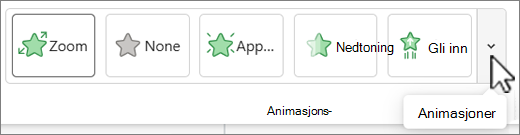
- Velg animasjonseffekten du vil bruke, i Animasjon-gruppen . Velg
 animasjonsstiler for å utvide galleriet for flere alternativer.
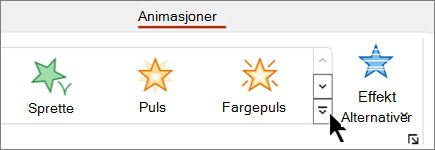
Hvis du vil fjerne animasjonen, velger du Ingen fra galleriet med animasjonsalternativer.
Animere enkeltfigurer i SmartArt-grafikken
Når du har lagt til animasjonen, kan du animere individuelle figurer.
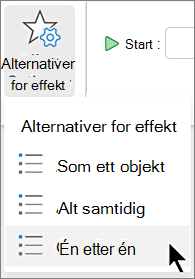
- Velg Effektalternativer i Animasjon-gruppen på Animasjoner-fanen, og velg En etter en.
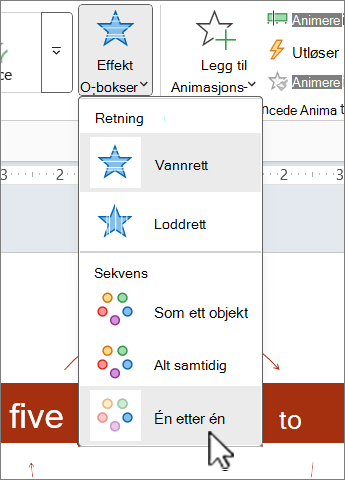
Obs! Knappeikonet og menyalternativene varierer med animasjonseffekten du velger. - Velg
 i Avansert animasjon-gruppen.Animasjonsrute.
 - Velg vinkeltegnknappen for utvidelse av vinkeltegn
 for å vise alle figurene i SmartArt-grafikken.
 - Merk alle figurene du ikke vil animere (hold nede CTRL, og merk deretter hver figur én etter tur).
- Velg Ingen i animasjonsgruppen . (Dette fjerner animasjonseffekten fra figuren. Det fjerner ikke figuren fra SmartArt-grafikken.)

- Høyreklikk på figuren i gjenværende figur.animasjonsruten, og velg animasjonsalternativene du vil bruke.
Tips
Bruk Kopier animering på Animasjoner-fanen til raskt å kopiere animasjoner fra én SmartArt-grafikk til en annen.
Snu rekkefølgen på en animasjon
- Gå til SmartArt-grafikken med animasjonen du vil reversere.
- Velg
 Vis flere effektalternativer i Animasjon-gruppen på Animasjoner-fanen.
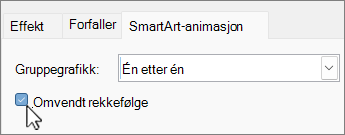
 - Merk av for Omvendt rekkefølge på fanen SmartArt-animasjon.
Finjustere en animasjon
Du kan tilpasse animasjonen ved å bruke alternativer for effekt.
Viktig
Noen animasjonseffekter som ikke er tilgjengelige for SmartArt-grafikk, er tilgjengelige for figurer. Hvis du vil bruke disse effektene på en SmartArt, høyreklikker du på den og velger deretter Konverter til figurer.
Gå til SmartArt-grafikken med animasjonen du vil justere.
Velg
Animasjonsruten i Avansert animasjon-gruppen.Velg pilen til høyre for animasjonen du vil endre, i Animasjonsrute-listen , og velg deretter Alternativer for effekt.
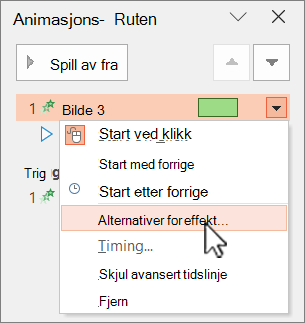
Velg fanen SmartArt-animasjon i listen med gruppegrafikk , og velg ett av følgende alternativer i dialogboksen:
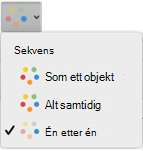
Alternativ Beskrivelse Som ett objekt Animerer hele SmartArt-grafikken som ett stort bilde eller objekt. Alt på en gang Animerer hver figur enkeltvis samtidig. Forskjellen mellom denne animasjonen og Som ett objekt er mest merkbar i animasjoner der figurene roteres eller vokser. Med Alle på en gang roteres eller vokser hver figur individuelt. Med Som ett objekt roteres eller øker hele SmartArt-grafikken. En etter en Animerer hver figur enkeltvis, én etter én. Nivå samtidig Animerer alle figurer på samme nivå samtidig. Hvis du for eksempel har tre figurer med tekst på nivå 1 og tre figurer med tekst på nivå 2, animeres figurene på nivå 1 sammen først, og deretter animeres figurer på nivå 2 sammen. Nivå ett etter ett Animerer hver figur i hvert nivå, én etter én, før figurene flyttes til neste nivå. Hvis du for eksempel har fire figurer med tekst på nivå 1 og tre figurer med tekst på nivå 2, animeres hver av figurene på nivå 1 etter hverandre, før hver av de tre figurene på nivå 2 animeres etter hverandre.
Obs!
- Alternativvalgene varierer avhengig av hvordan SmartArt-grafikken er animeret.
- Alle på en gang-animasjonen fungerer annerledes enn Som ett objekt-animasjonen. Hvis du for eksempel velger alternativet Alt på én gang og Fly inn-animasjonen , vil figurer som skal fly lenger, fly med høyere hastighet, slik at alle figurene ankommer målet samtidig. Hvis du velger den samme animasjonen og alternativet Som ett objekt , flyr alle figurene i samme hastighet.
- Hvis du velger en animasjon bortsett fra Som ett objekt, vises bakgrunnen for SmartArt-grafikken på lysbildet. Du kan ikke animere bakgrunnen, så hvis det ødelegger lysbildet, kan du prøve å angi fyll og linjer i SmartArt-grafikken til Ingen.
Fjerne en animasjon
- Gå til SmartArt-grafikken med animasjonen du vil fjerne.
- Velg Animasjonsrute i Avansert animasjon-gruppen på Animasjoner-fanen.
- Velg pilen til høyre for animasjonen du vil endre, i Animasjonsrute-listen , og velg deretter Fjern.
 .
. for å se flere alternativer.
 i listen Animasjonsrute for å vise listen over alle figurene i SmartArt-grafikken.

Tips for å velge en animasjon
Se på informasjonen i tekstruten SmartArt-grafikk for å avgjøre hvilken animasjon som fungerer best, siden de fleste animasjoner starter med det øverste punktet i tekstruten og beveger seg nedover derfra. Alternativt kan du spille av en animasjon i omvendt rekkefølge (se delen «Reversere rekkefølgen på en animasjon» ovenfor). Hvis du ikke kan se tekstruten, velger du Tekst-ruten i Opprett grafikk-gruppen på fanen Utforming under SmartArt-verktøy .
Animasjonene som er tilgjengelige, avhenger av oppsettet til SmartArt-grafikken, men du kan alltid animere alle figurene samtidig eller én figur om gangen.
Animasjoner du bruker på SmartArt-grafikk, skiller seg fra animasjoner du kan bruke på figurer, tekst eller WordArt på følgende måter:
- Forbindelseslinjer mellom figurer knyttes alltid til den andre figuren og animeres ikke enkeltvis.
- Hvis du bruker en animasjon på figurer i SmartArt-grafikk, spilles animasjonen av i den rekkefølgen figurene vises. Rekkefølgen kan bare reverseres som en helhet.
Eksempel: Hvis du har seks figurer, og hver figur inneholder én enkelt bokstav A til F, kan du spille av animasjonen fra A til F eller F til A. Du kan ikke spille av animasjonen i feil rekkefølge, for eksempel A til C og deretter F til D. Du kan imidlertid opprette flere lysbilder for å etterligne denne rekkefølgen. I dette eksemplet kan du opprette ett lysbilde som animerer figurene A til C, og et annet lysbilde som animerer figurene F til D. - Når du bytter oppsett for SmartArt-grafikk, overføres eventuelle animasjoner du har lagt til, til det nye oppsettet.